

快速上手
欢迎使用 PocketClaw!本指南将帮助你在短短几分钟内完成设备配置,开启 AI 智能体之旅。
完成整个配置流程约需 5-10 分钟,请跟随下方步骤逐步操作。
第一步:网络配对
本教程将引导你通过电脑或手机完成 PocketClaw 的网络配置。
1.1 等待设备开机
使用随机附赠的电源线连接设备后即可开机。
- 请注意电源线方向,避免插反或插错接口
- Type-C 端用于连接 PocketClaw 的电源输入口
- 另一端 USB 可连接充电插头、充电宝或电脑,仅用于供电。部分手提电脑 USB 口供电可能不足。若 PocketClaw 供电电压不足,可能导致无法获取 PocketClaw 热点。建议优先使用充电插头供电
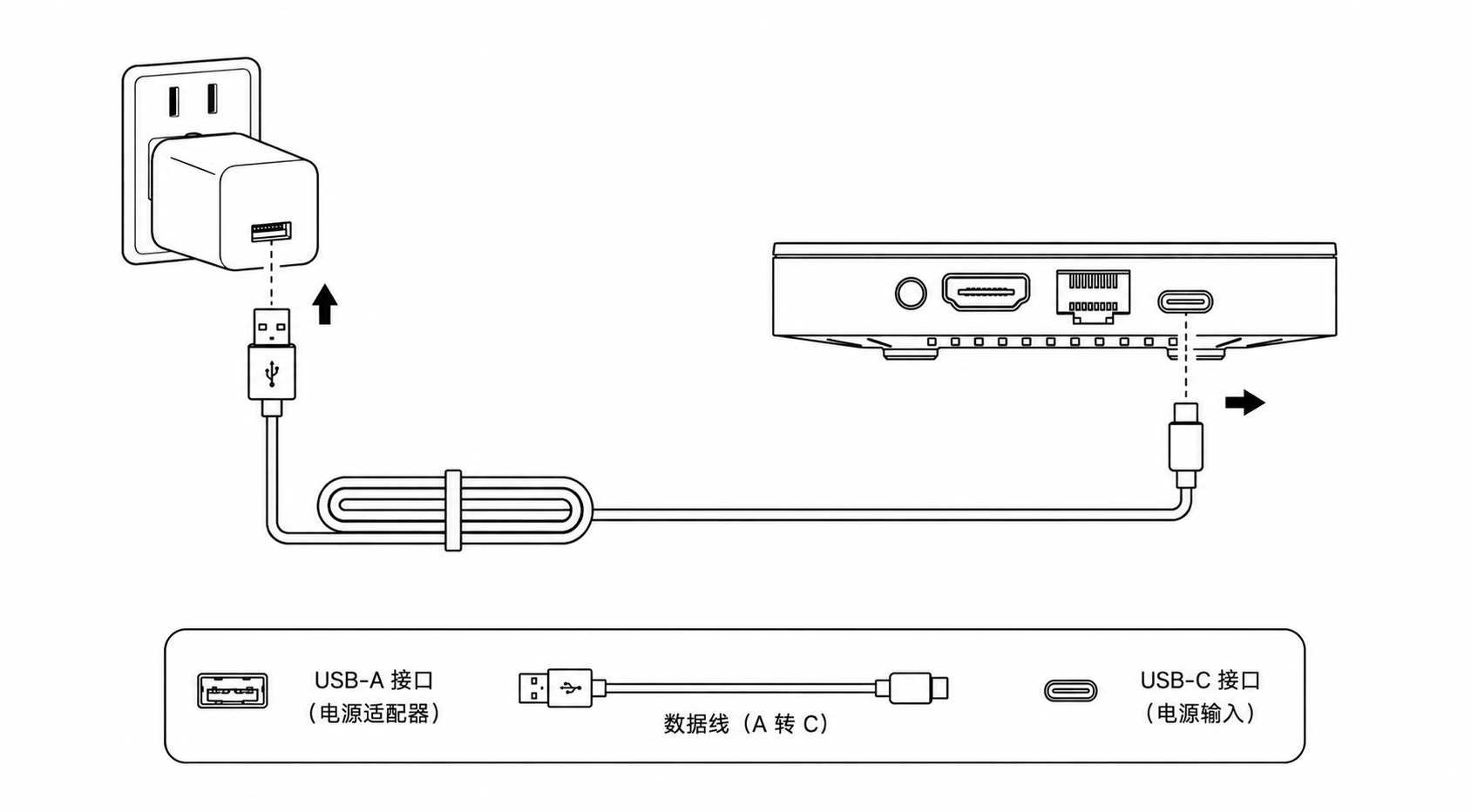
- 红灯亮起 + 蓝灯闪烁 = 设备正在启动
- 首次开机需要 1-2 分钟 完成初始化
通电后若红灯持续亮起、蓝灯始终不闪烁,说明设备存在异常,请勿反复断电重试,应及时联系我们进行售后处理,也可扫码加入官方售后服务群。
PocketClaw 的系统程序已预装在 TF 卡中。为确保设备正常运行,请勿自行修改、删除或覆盖 TF 卡内的任何文件。如有特殊需求,请联系我们获取支持。
1.2 连接设备热点
设备开机后会自动创建一个 WiFi 热点。请按以下步骤操作:
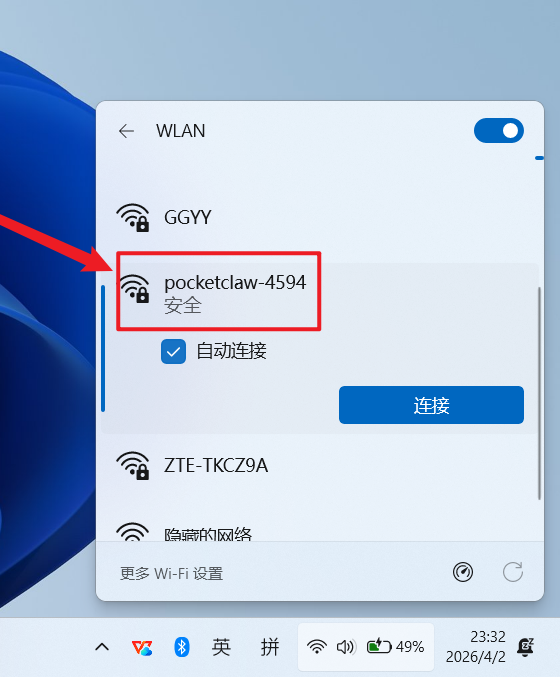
打开手机或电脑的 WiFi 设置,找到以下网络:
| 项目 | 内容 |
|---|---|
| WiFi 名称 | POCKETCLAW-xxx(xxx 为设备唯一 ID) |
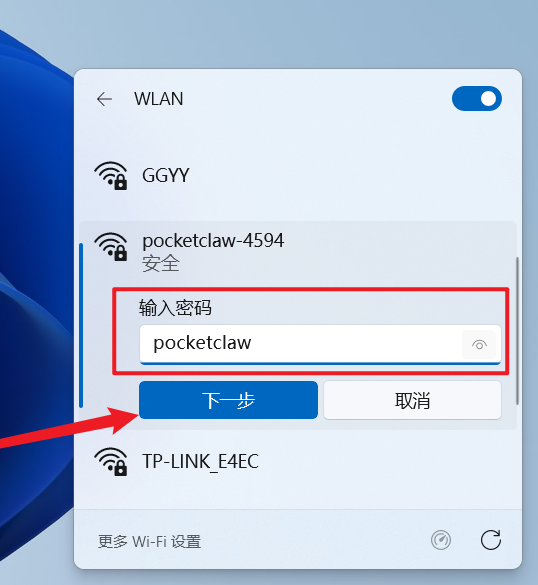
| WiFi 密码 | pocketclaw |
- PocketClaw 的设备热点平时会保持开启,便于首次配网或后续重新配置网络
- 在 PocketClaw 连接目标 WiFi 的过程中,设备热点可能会短暂中断
- 无论是首次配网,还是后续想更换 PocketClaw 连接的 WiFi,都可以重新连接这个热点进行设置
- 建议使用手机或电脑连接该热点,并保持设备靠近 PocketClaw,以保证配网稳定
| 找到 WiFi | 输入密码 |
|---|---|
 |  |
找不到 PocketClaw 的 WiFi?
- 等待设备初始化:设备首次通电需 1-2 分钟完成启动,可多等待片刻后刷新 Wi-Fi 列表
- 重启设备:若通电异常,可断开电源重新通电,等待热点重新发射
- 联系客服:若以上操作无效,请联系人工客服协助排查,也可扫码加入官方售后服务群
1.3 配置网络连接
成功连接设备热点后,按以下步骤完成首次配网:
- 打开浏览器,访问
http://pocketclaw.local - 若无法打开,再访问
http://192.168.4.1 - 在网络配置页选择目标 WiFi,并输入正确密码
- 点击「连接 WiFi」,等待设备完成连接
PocketClaw的WIFI配置页
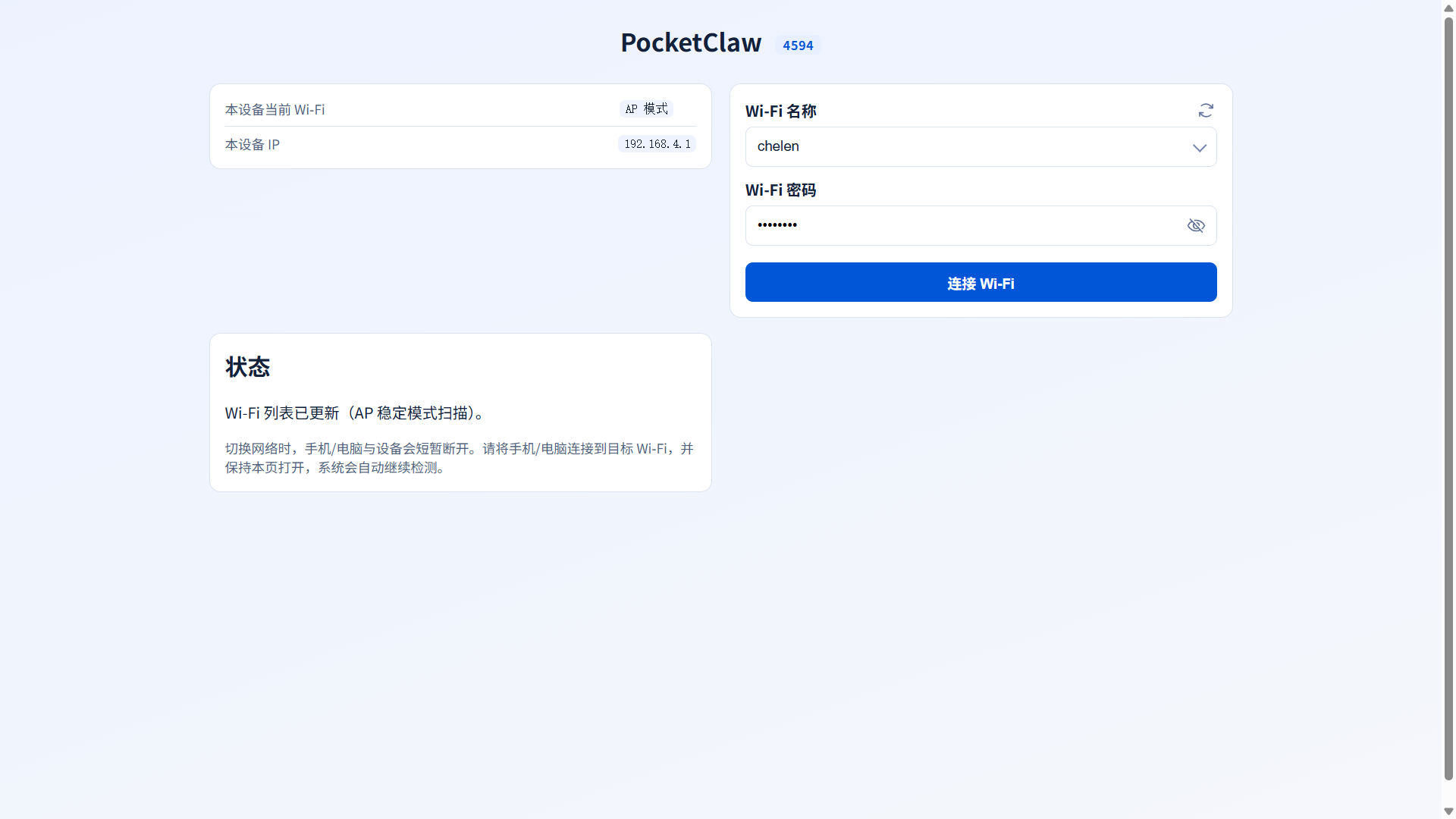
- 在配置页面中,点击「Wi-Fi 名称」下拉框,选择与您的手机 / 电脑后续要连接到同一局域网的 WiFi 名称
- 输入对应的 WiFi 密码后,点击「连接 WiFi」
- 连接过程需要 30-60 秒,期间切勿关闭页面、切换网络或刷新浏览器
请让手机或电脑重新连接 PocketClaw 热点,再次进入 http://pocketclaw.local 或 http://192.168.4.1,重新选择 WiFi 并输入正确密码。
- 连接成功后,这个页面会显示
当前 Wi-Fi IP,以及PocketClaw 地址,请记住PocketClaw 地址作为备用。
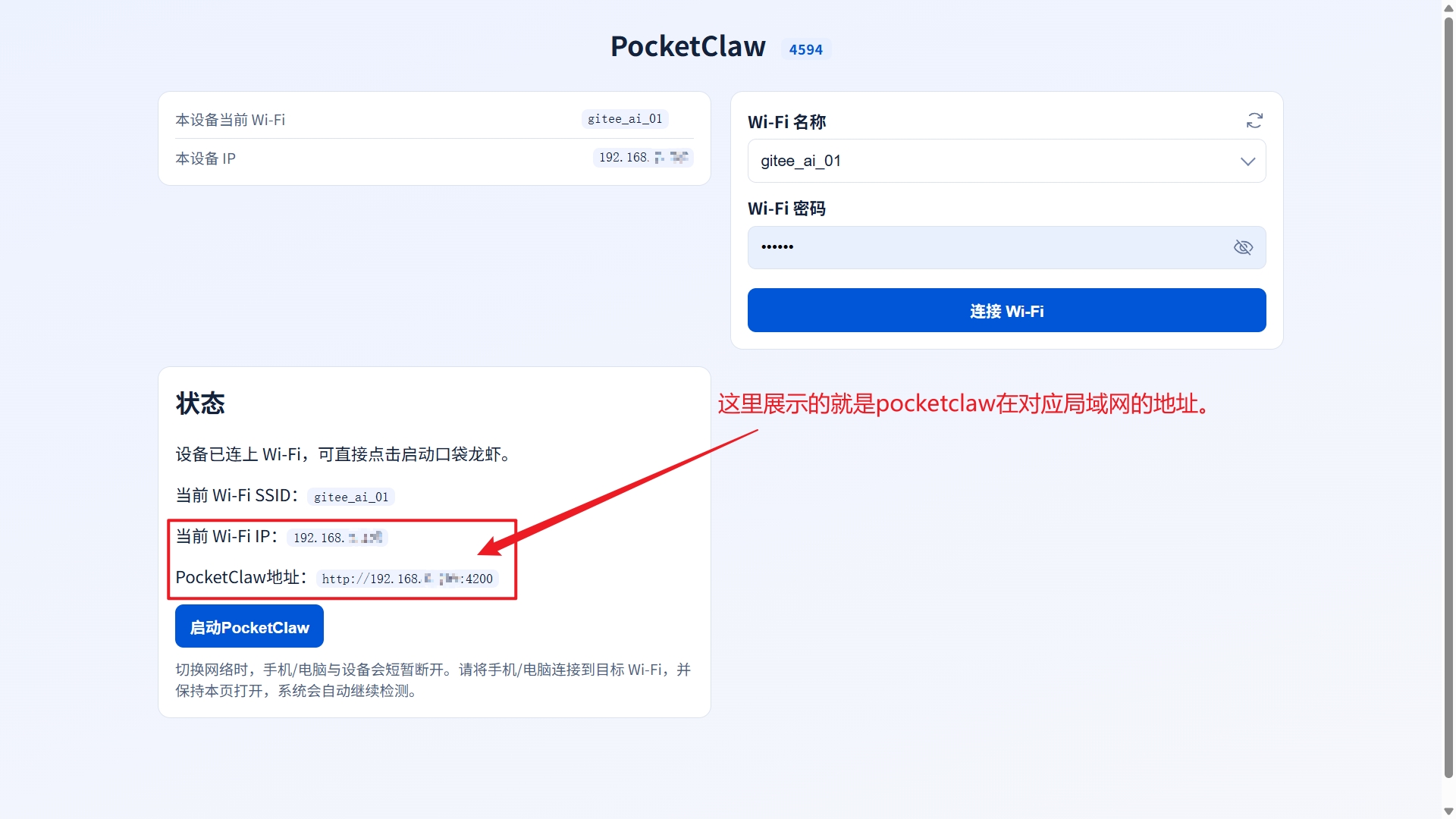
- 在连接目标 WiFi 的过程中,PocketClaw 热点会短暂中断,中断的过程手机或电脑可能会自动切换到其他 WiFi
- 如果手机或电脑自动切换的 WiFi,刚好与 PocketClaw 当前连接的是同一个 WiFi,那么页面会自动跳转到 PocketClaw 的对话页面
- 如果手机或电脑切换到的不是同一个 WiFi,那么当前页面通常无法自动跳转。这时请手动将手机或电脑切换到与 PocketClaw 相同的 WiFi
- 切换手机或电脑的WiFi,使其与PocketClaw所连接的WiFi保持一致,然后打开浏览器,输入
http://pocketclaw.local:4200进行访问。
http://pocketclaw.local:4200 无法访问。输入刚才在PocketClaw网络配置页记录的PocketClaw 地址进行访问,如果不清楚该地址,可执行以下步骤获取访问地址。
- 重新连接 PocketClaw 热点
POCKETCLAW-xxx - 打开新的浏览器页面,访问
http://pocketclaw.local - 如果该地址无效,再访问
http://192.168.4.1 - 进入网络配置页后,此时 PocketClaw 通常已经处于 WiFi 连接成功状态
- 在页面中查看并记下
当前 Wi-Fi IP和PocketClaw 地址,通常是以192.168.x.x开头,实际以页面的展示为主。 - 再将手机或电脑切换到与 PocketClaw 相同的 WiFi
- 打开浏览器,输入刚才记录下来的
PocketClaw 地址进行访问
1.4 更换 PocketClaw 的 WiFi
更换 PocketClaw 已连接的 WiFi,与首次配网的逻辑基本相同。关键点在于:PocketClaw 切换到新的 WiFi 后,手机或电脑也需要切换到同一个新 WiFi,才能继续访问设备。
- 在手机或电脑上重新连接 PocketClaw 的热点
POCKETCLAW-xxx - 输入热点密码
pocketclaw - 打开浏览器,访问
http://pocketclaw.local - 如果该地址无效,请改用
http://192.168.4.1 - 进入网络配置页面后,重新选择新的 WiFi,并输入对应密码
- 点击「连接 WiFi」并等待连接成功
- 成功后不要立刻断开,先查看页面中显示的
当前 Wi-Fi IP和PocketClaw 地址,并将 PocketClaw 地址记下作为备用地址 - 将手机或电脑切换到与 PocketClaw 相同的新 WiFi
- 切换到同一局域网后,先访问
http://pocketclaw.local:4200 - 如果该地址无法访问,再使用刚才记录下来的 PocketClaw 局域网地址
- 更换 WiFi 后,PocketClaw 会从原来的网络切换到新的网络
- 如果手机或电脑仍停留在旧网络,将无法继续访问 PocketClaw 页面,请将手机或电脑自动切换到与 PocketClaw 相同的 WiFi 网络。
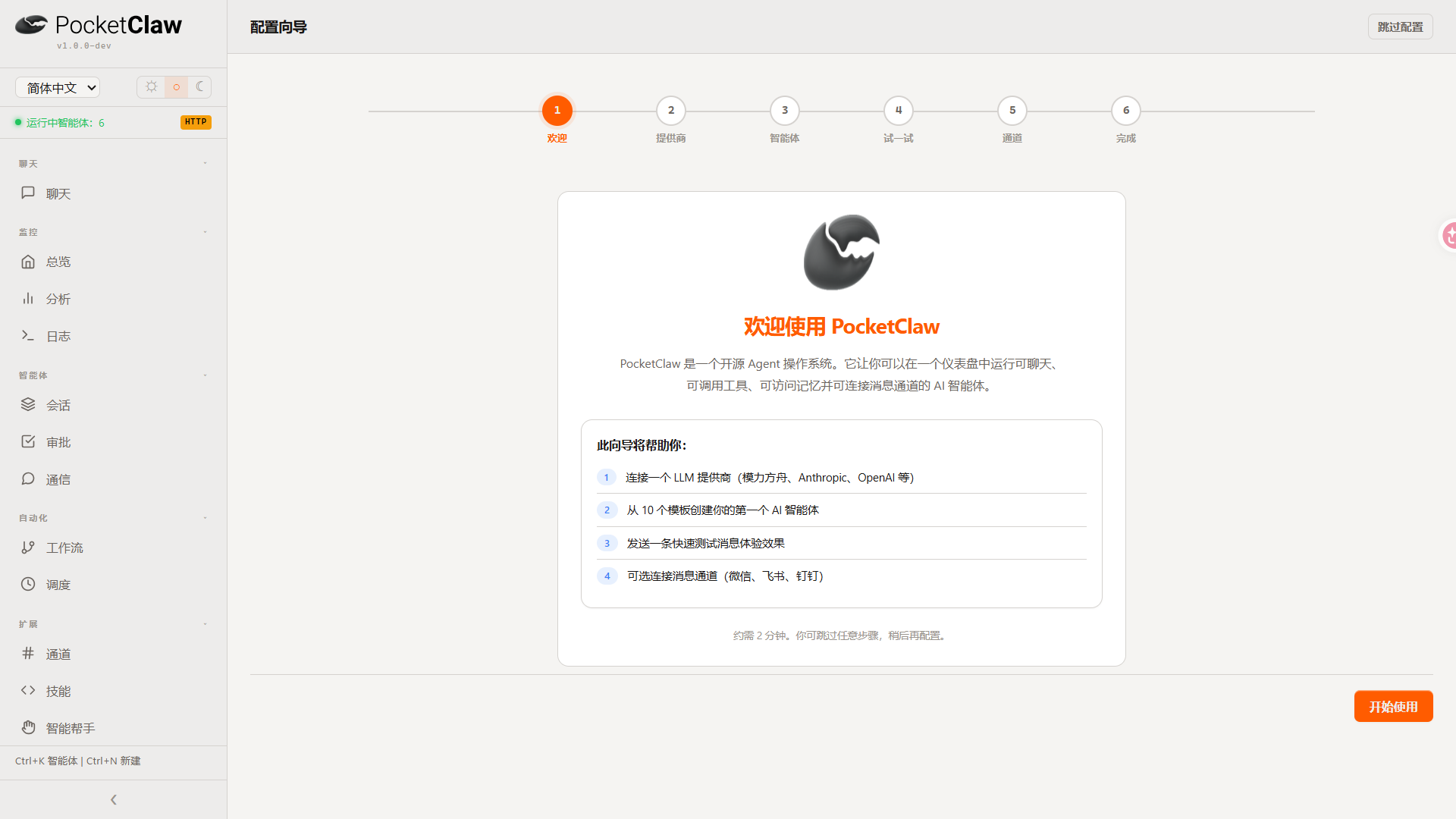
成功访问后,将进入到PocketClaw的向导页面
故障排查
在配对过程中遇到困难,可尝试以下方法
- 备用地址:输入
http://192.168.4.1重试 - WiFi 列表为空:点击列表旁的刷新按钮,重新扫描可用网络
- 扫描不到目标 WiFi:确认其他设备可正常连接该 WiFi,排查网络环境
- 输入密码后页面无响应:
- 密码错误:请让手机或电脑重新连接 PocketClaw 热点,再次打开
http://pocketclaw.local或http://192.168.4.1,重新选择 WiFi 并输入正确密码 - 密码正确但无法跳转:登录 WiFi 网关后台查看设备 IP
- 密码错误:请让手机或电脑重新连接 PocketClaw 热点,再次打开
若都不行,请联系人工客服获取技术支持,我们将协助您完成设备配置,也可扫码加入官方售后服务群。
第二步:获取模力方舟 API Key
PocketClaw 需要与模力方舟平台配合使用。完成网络配置后,你需要获取 API Key。
购买 PocketClaw 的用户将获得 200 元代金券,以邮件方式发放。
2.1 进入模力方舟工作台
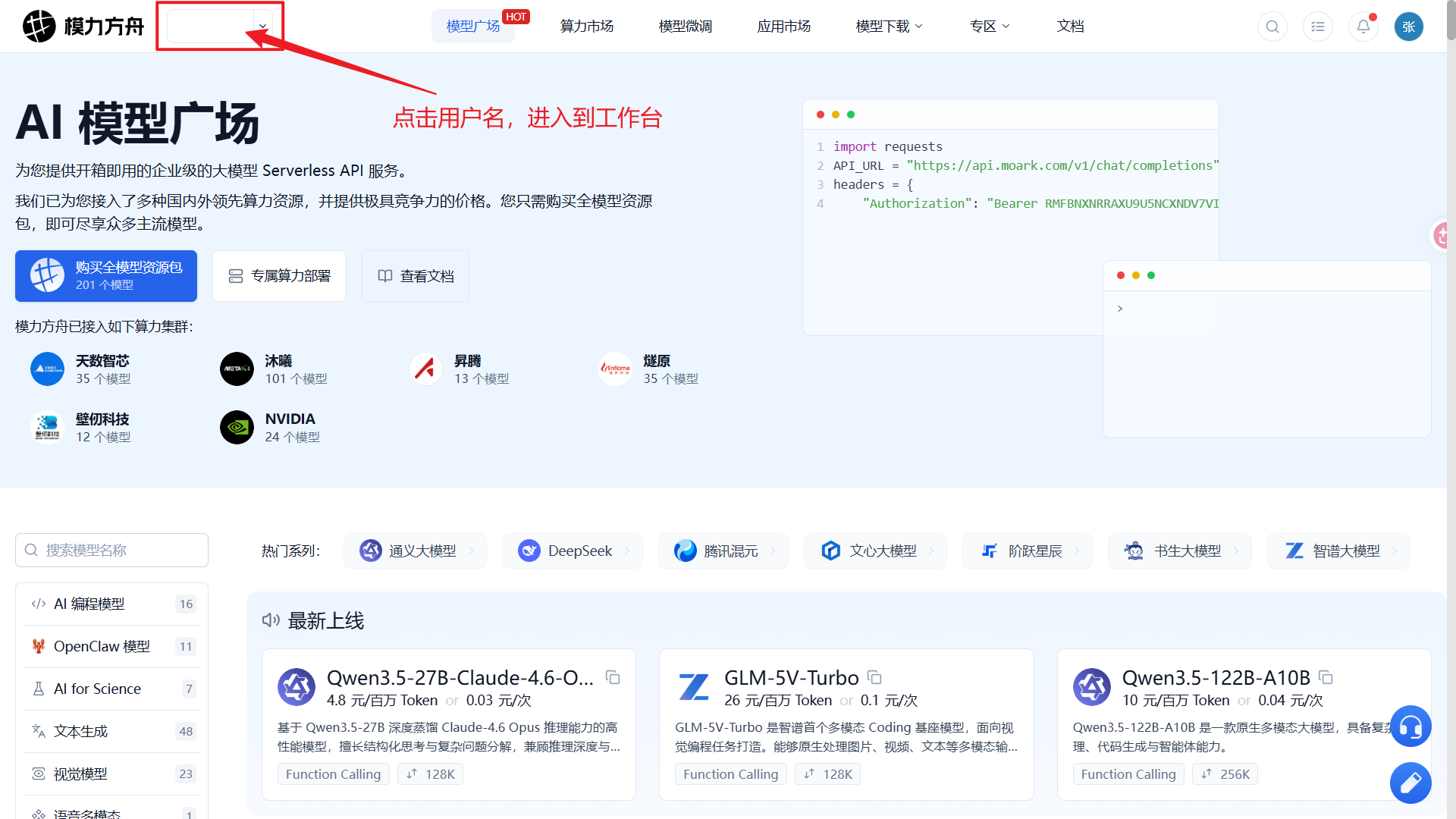
保持 PocketClaw 页面不要关闭,新建一个浏览器标签页,访问模力方舟,点击页面左上角的用户名进入工作台。
2.2 兑换代金券
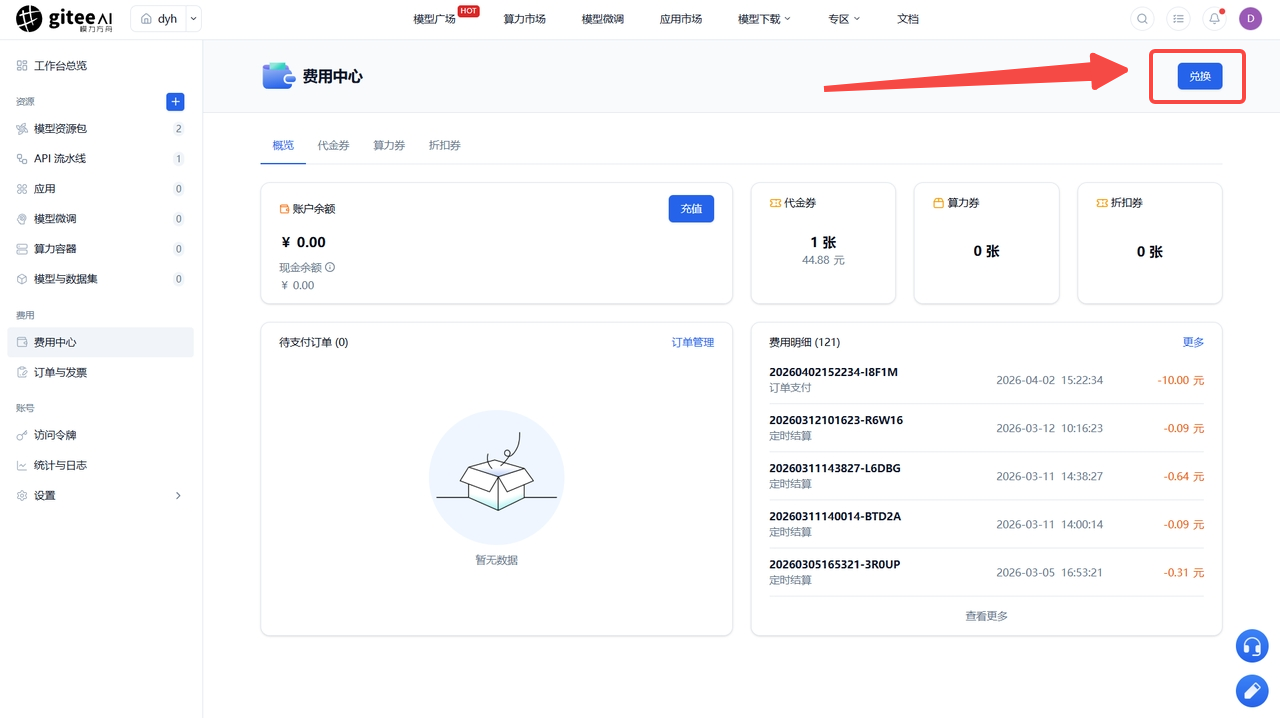
在工作台左侧导航栏点击「费用中心」,然后点击右上角的「兑换」按钮。
| 进入费用中心 | 兑换代金券 |
|---|---|
 | 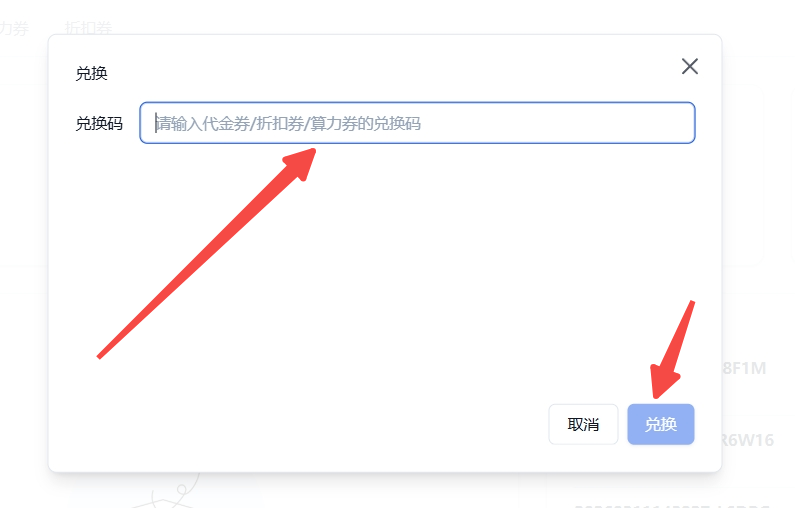 |
购买 PocketClaw 的用户,将通过邮箱发送 200 元代金券,请留意查收来自模力方舟的邮件。
2.3 创建访问令牌
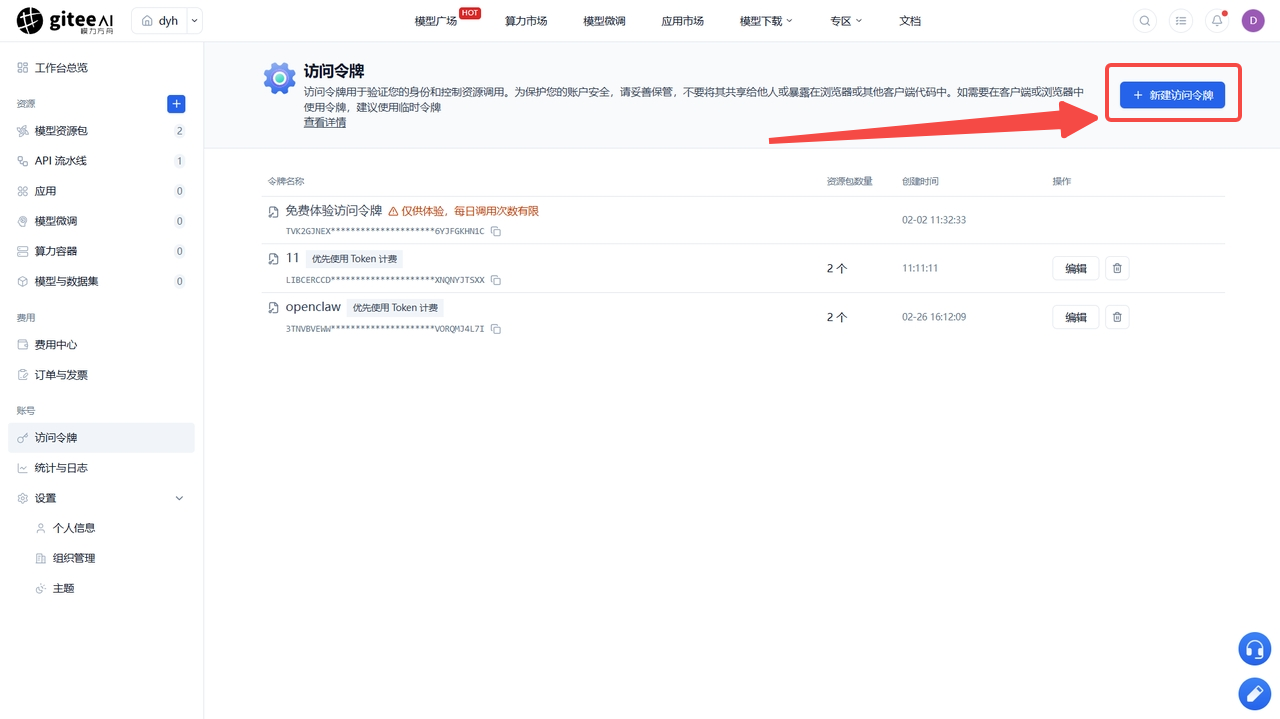
-
进入「访问令牌」页面,点击右上角「+ 新建访问令牌」
-
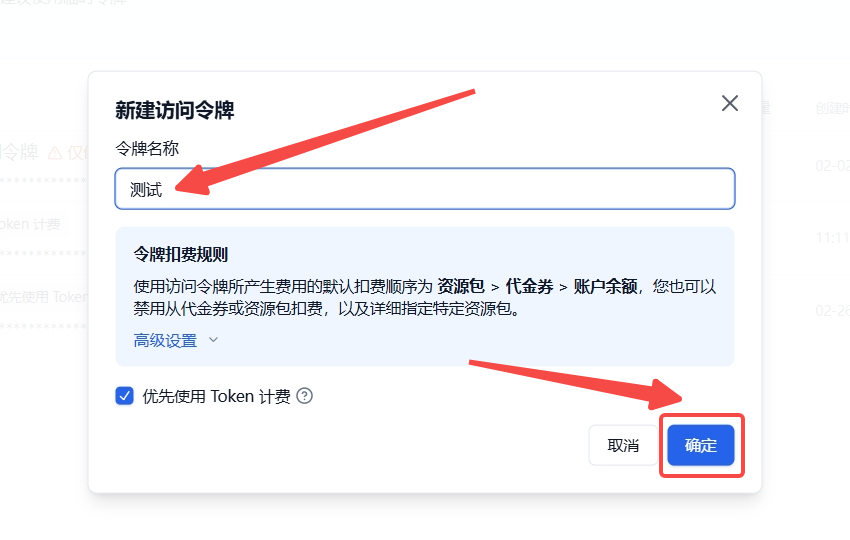
输入令牌名称,系统会自动选中可用的资源包,点击「确定」
-
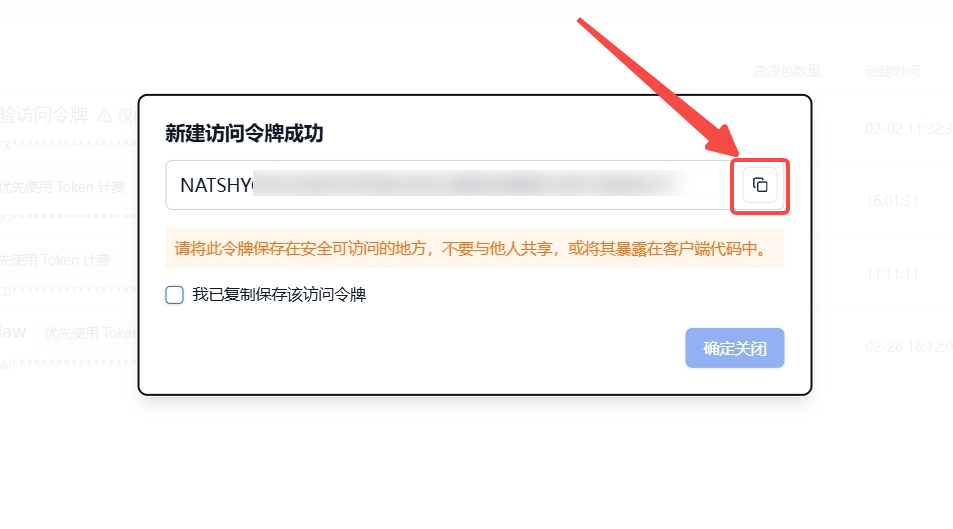
复制访问令牌(稍后需要粘贴到 PocketClaw 配置中)
第三步:完成新手向导
3.1 进入 PocketClaw 主界面
返回之前打开的 PocketClaw 页面(若已关闭,可在同一 WiFi 网络下访问 http://pocketclaw.local)。
点击「开始使用」进入配置页面。
PocketClaw 连接成功 WiFi 后,同一网络下的任意设备均可通过访问 http://pocketclaw.local 进入主界面。
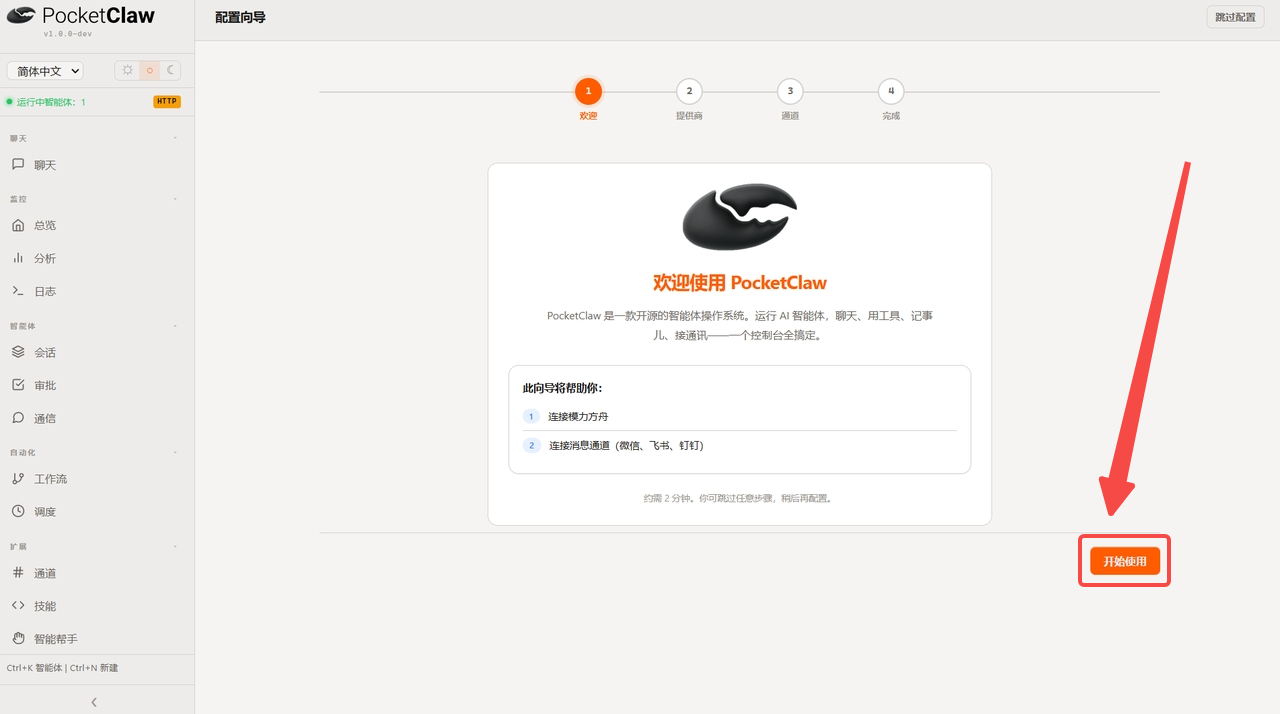
3.2 配置 API Key
-
在 API Key 文本框中粘贴刚才复制的访问令牌
配置 API Key 保存并测试 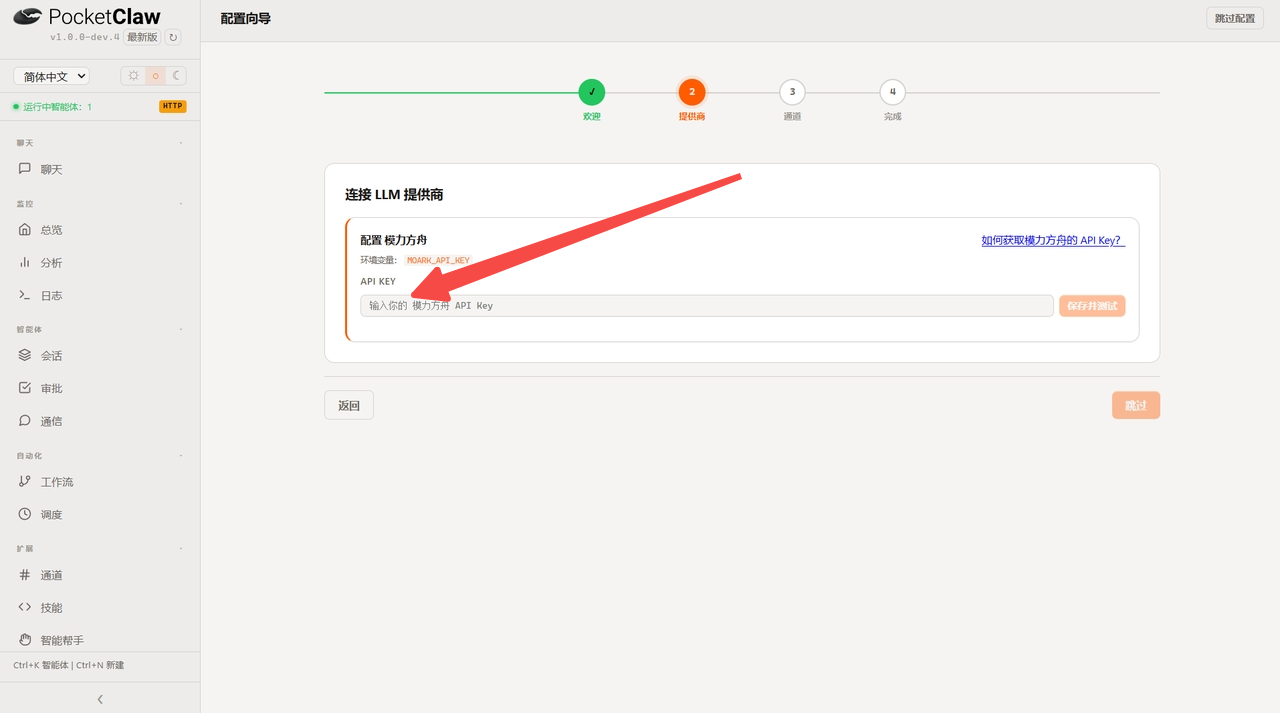
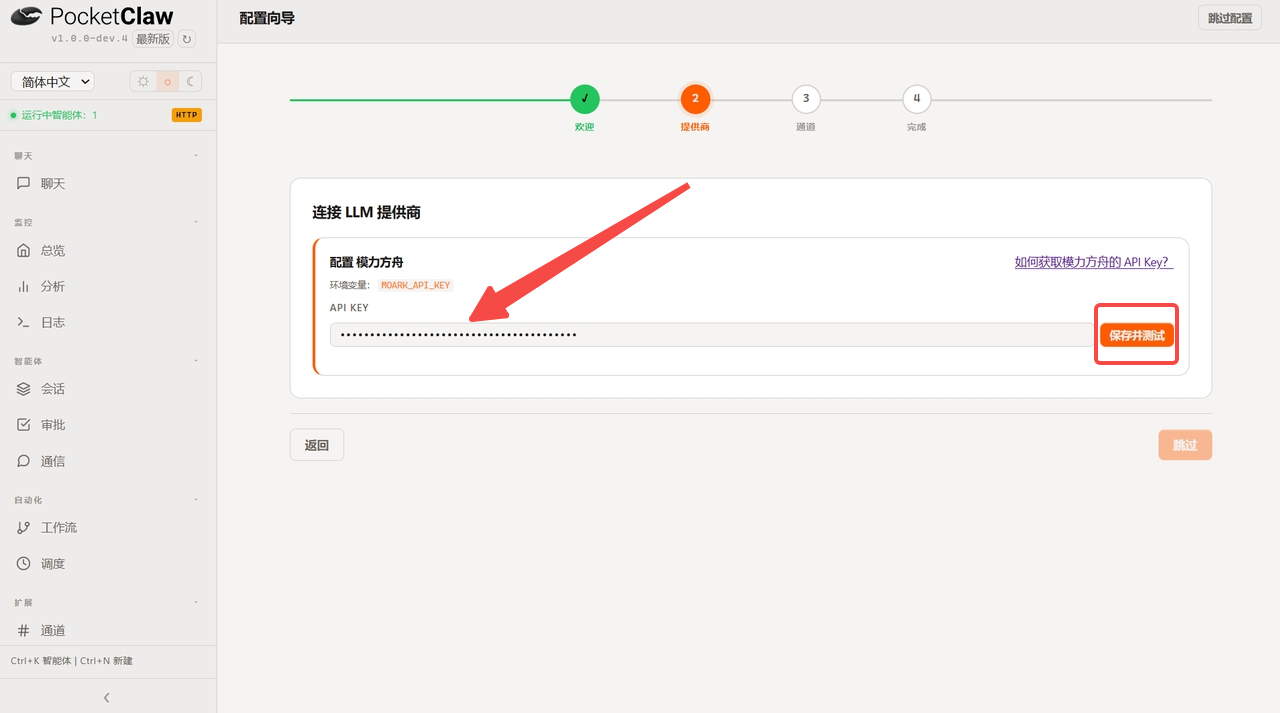
-
点击「保存并测试」完成校验
如果提示费用不足,请返回模力方舟平台确认代金券已兑换成功,或账户余额充足。
-
校验通过后将自动进入下一步
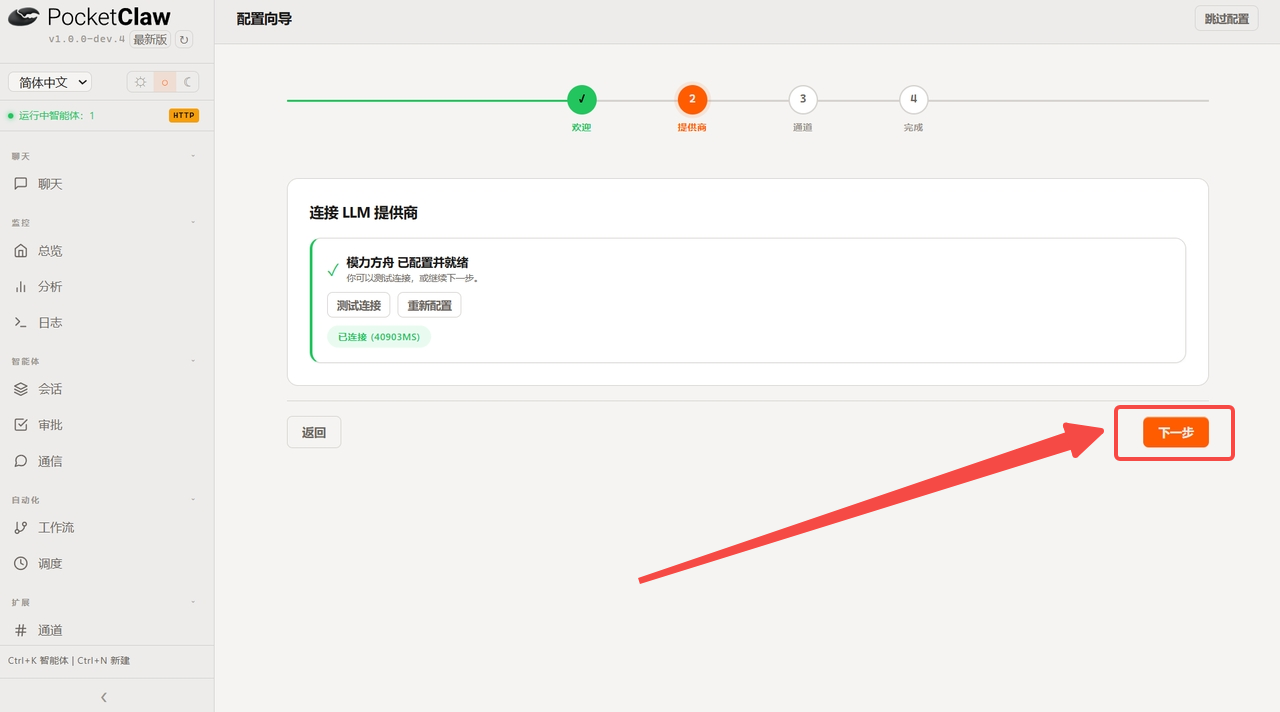
3.3 配置消息通道(可选)
通道允许你的智能体通过主流的消息平台通信。为节约时间,此处可先选择「跳过」。
后续如需配置,请参考以下文档。
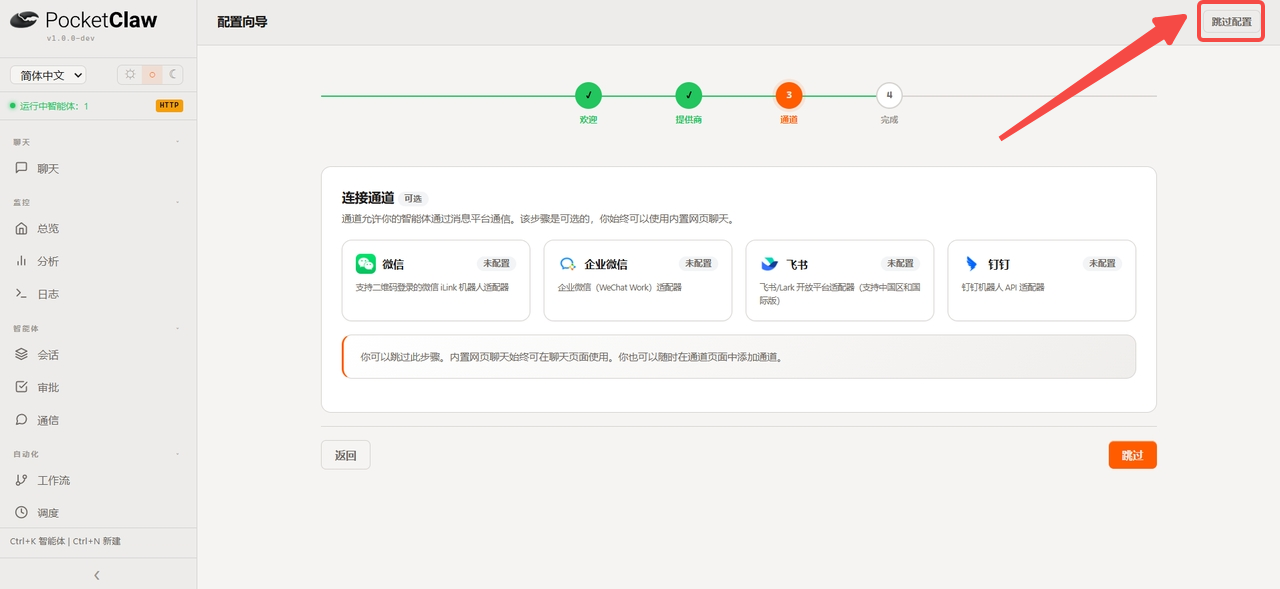
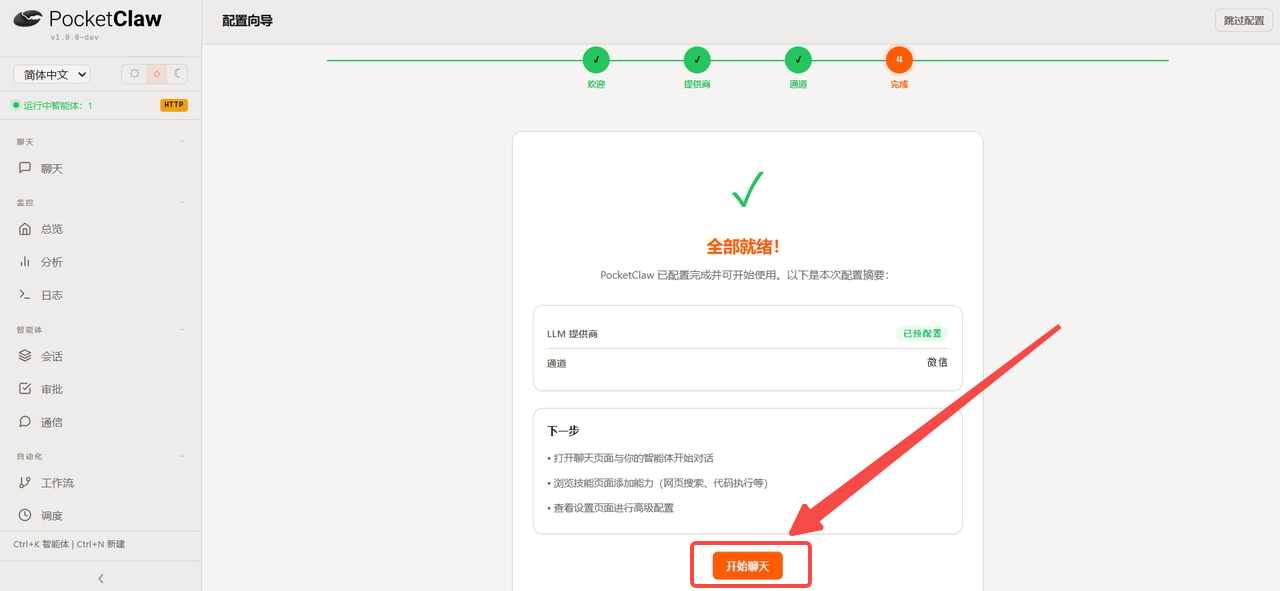
3.4 配置完成
查看配置摘要后,点击「开始聊天」即可正式使用 PocketClaw!
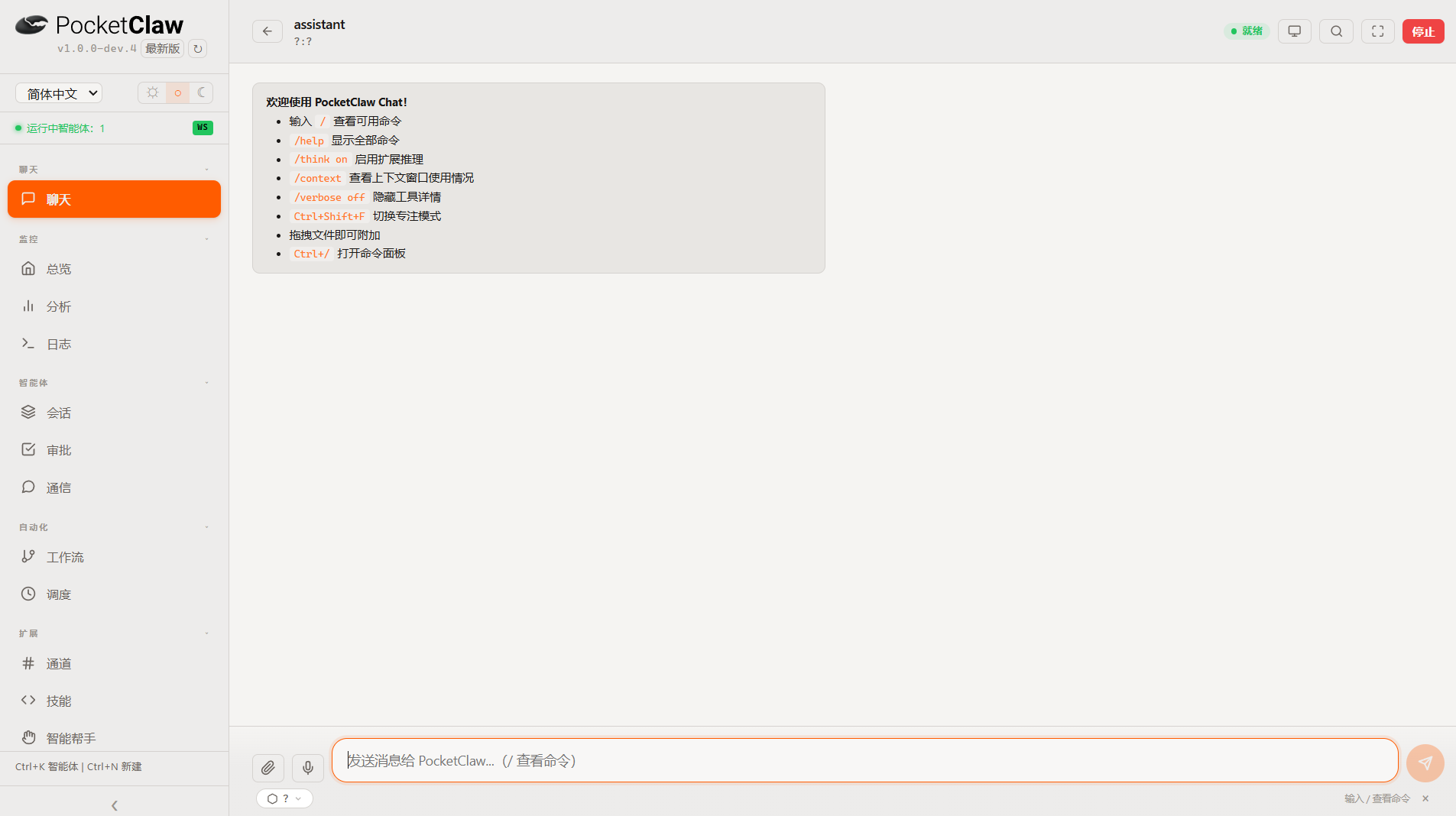
开始对话
点击「开始聊天」进入聊天页面,你可以:
- 给 PocketClaw 发送消息、布置任务
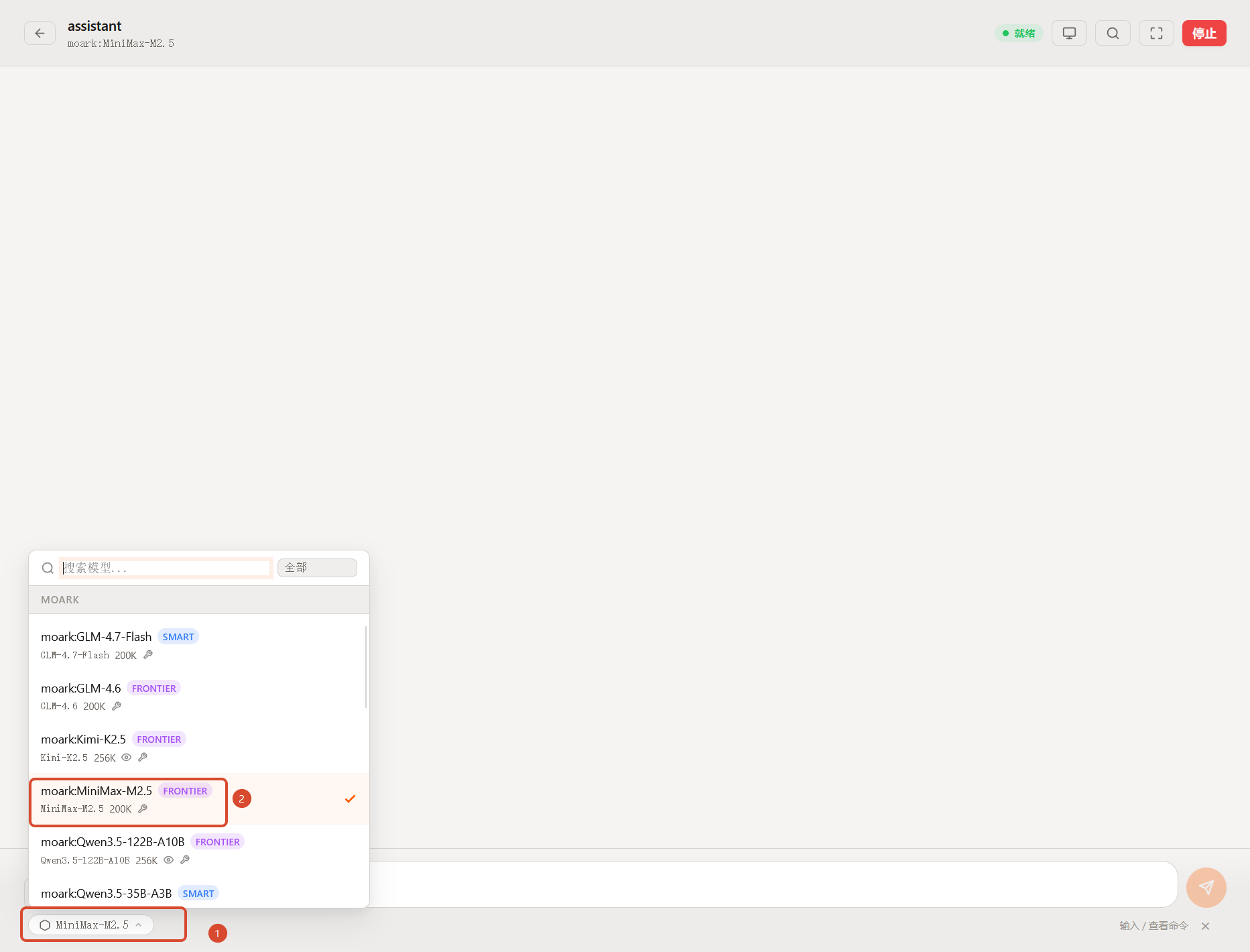
- 点击配置按钮切换模型(见下图)
| 进入聊天 | 配置模型按钮 |
|---|---|
 |  |
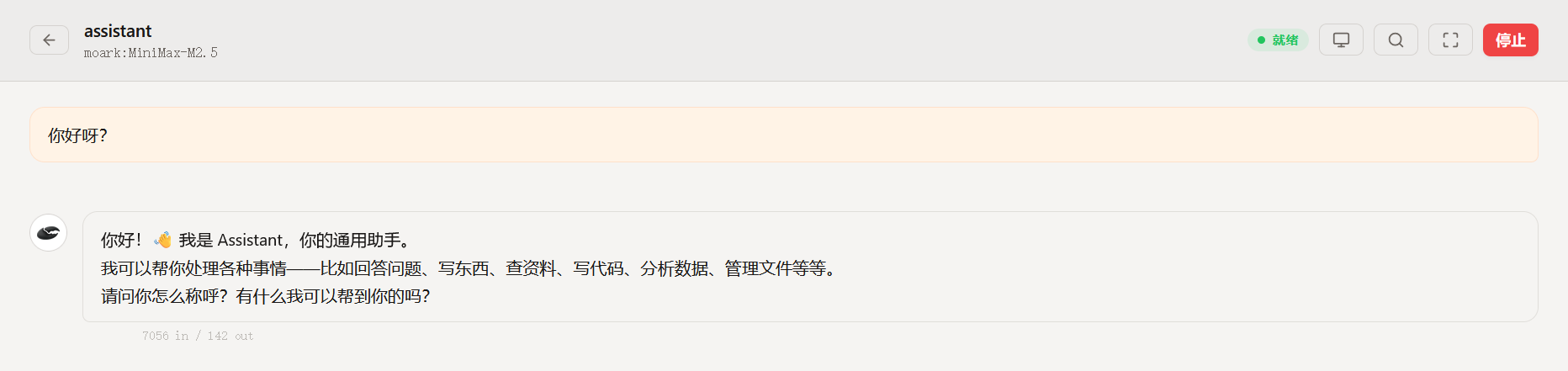
打个招呼吧
试着和 PocketClaw 聊几句,如果看到类似下图的回复,说明配置成功!
你已完成 PocketClaw 的快速上手配置。如有任何问题,欢迎随时联系客服获取帮助,也可扫码加入官方售后服务群。
官方交流群
如果你在使用 PocketClaw 的过程中遇到任何问题,可提供 PocketClaw 购买订单,申请加入官方专属交流群。该群专门用于解答各类使用问题、配置问题和故障排查问题。

 京公网安备11011502039387号