

飞书
在 PocketClaw 的「通道」页面,你可以接入飞书应用,让智能体通过飞书消息与团队协作。
飞书支持两种配置方式
- 方式一:扫码配置(更快捷)
- 方式二:创建飞书应用并填写 App ID / App Secret(可精细化配置权限)
方式一:扫码配置(推荐)
无需前往飞书开放平台手动创建应用,只需扫码即可完成接入。
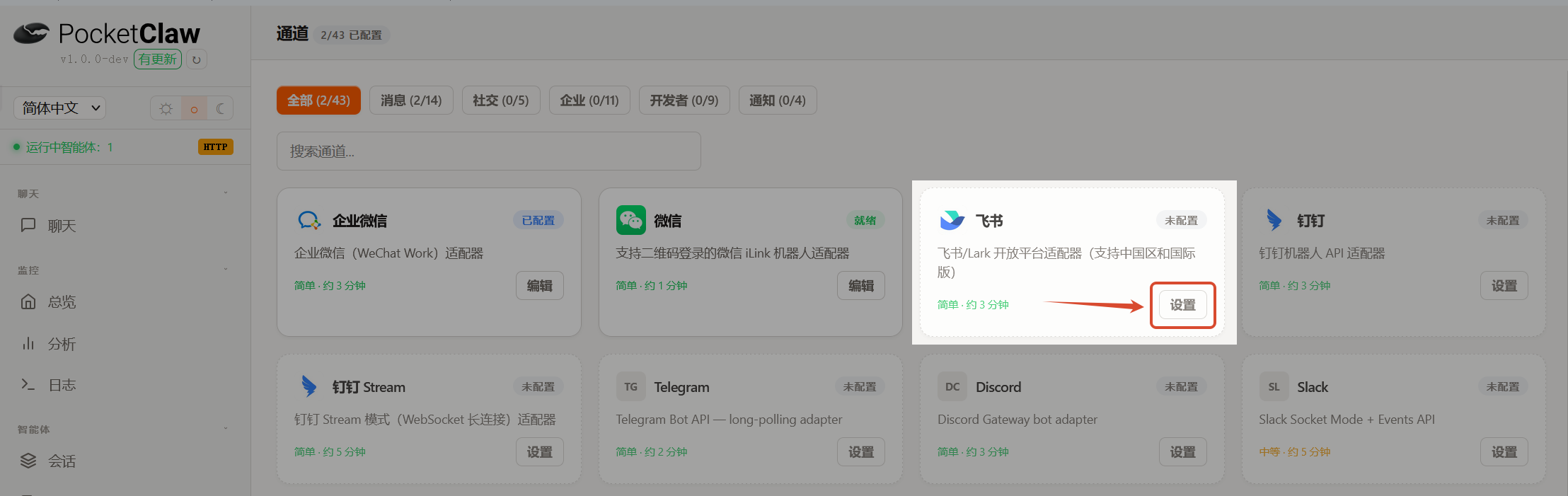
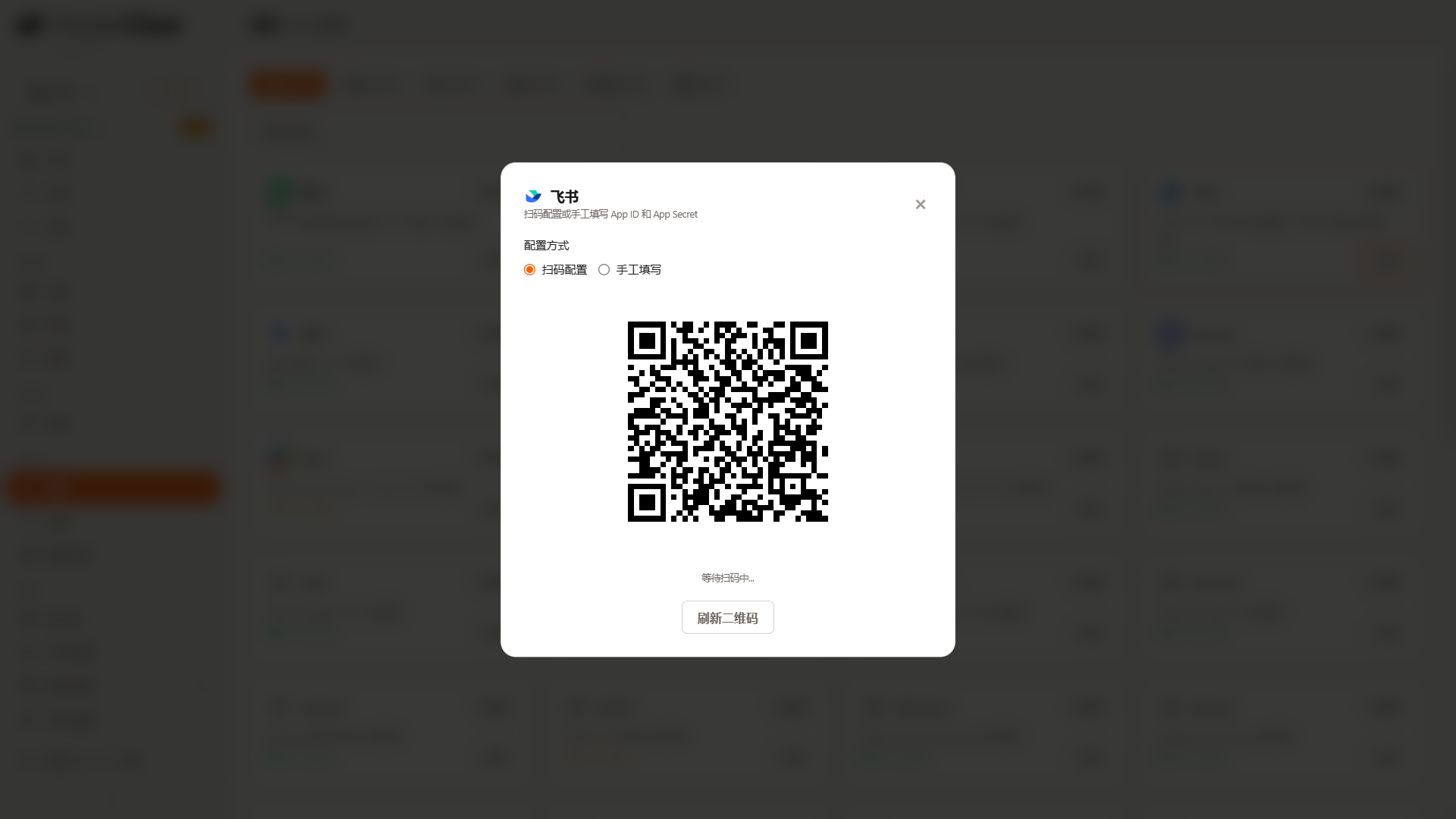
使用飞书扫码授权
在 PocketClaw 的「通道」页面进入飞书配置,使用飞书 App 扫码并确认授权。
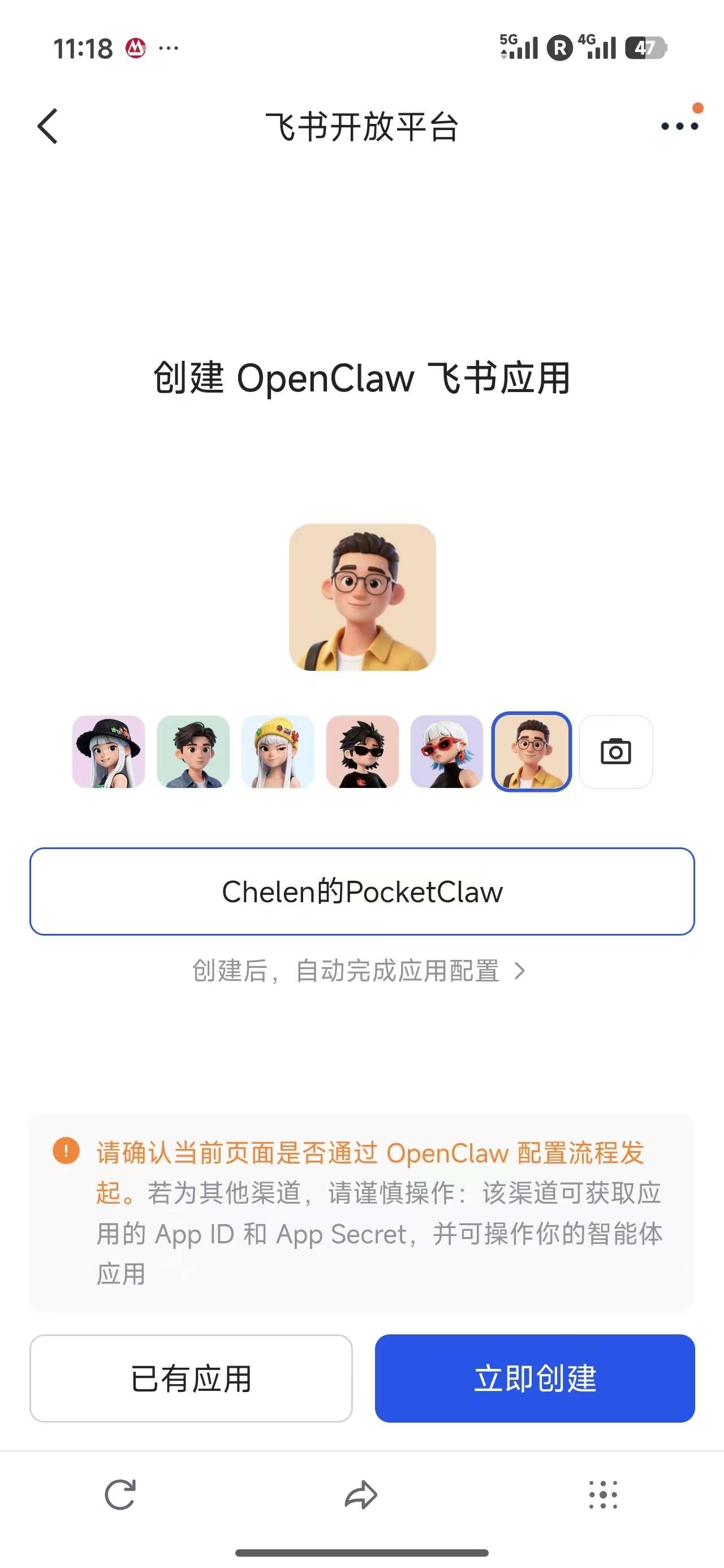
确认应用配置
扫码后,系统会自动拉起应用配置流程。按页面提示确认即可。
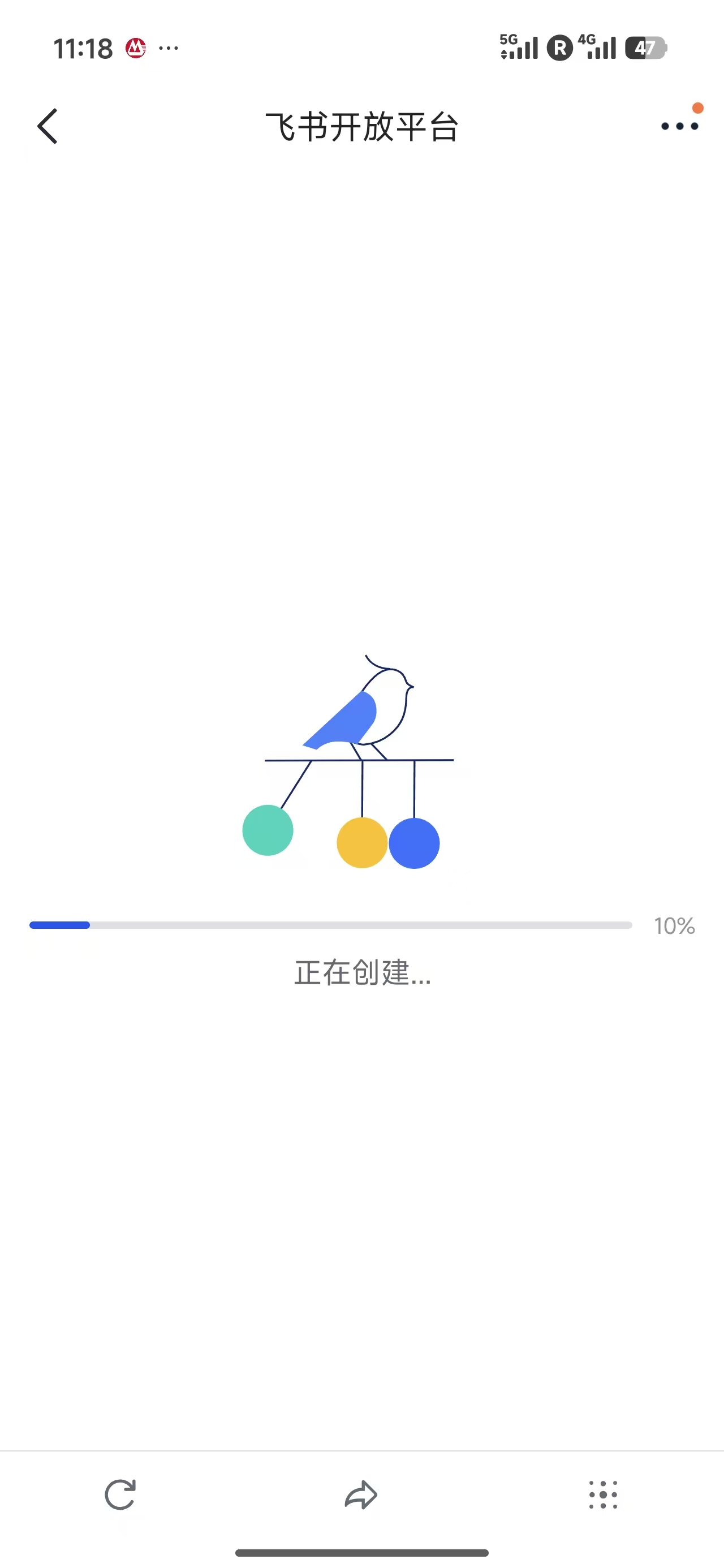
等待应用创建完成
提交后等待系统自动完成创建与绑定。完成后飞书通道会显示为可用状态。
方式二:创建飞书应用(手动配置)
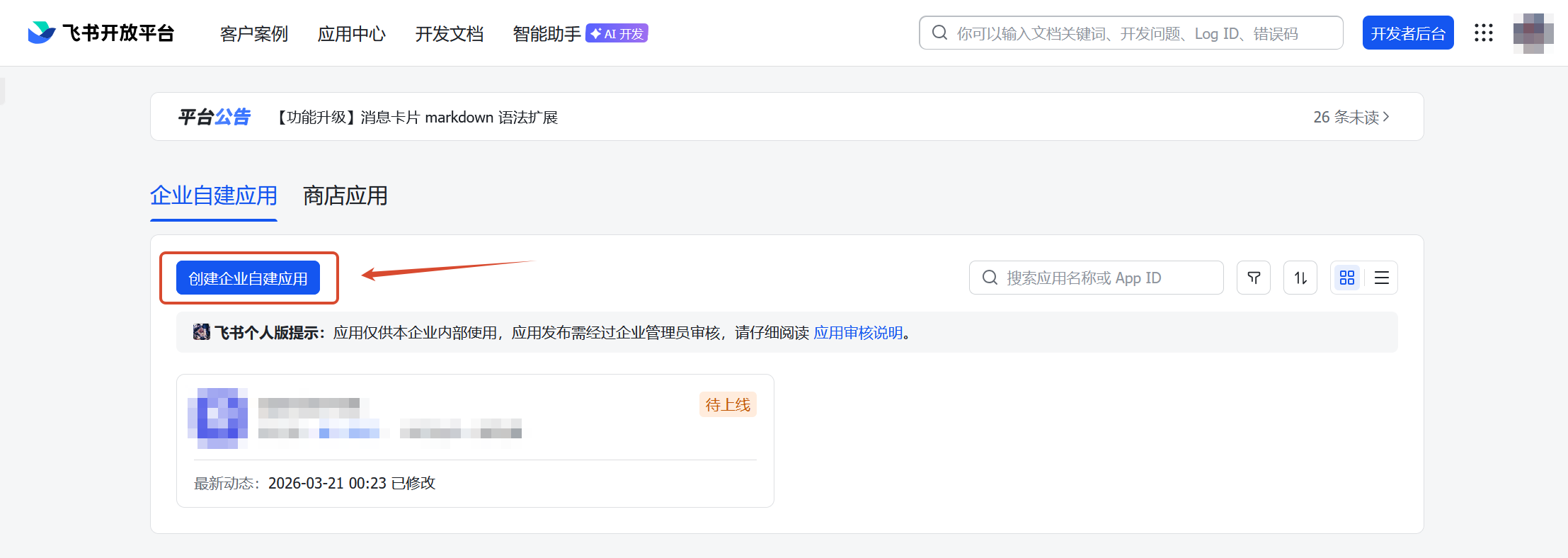
登录飞书开放平台后台,点击「创建企业自建应用」:
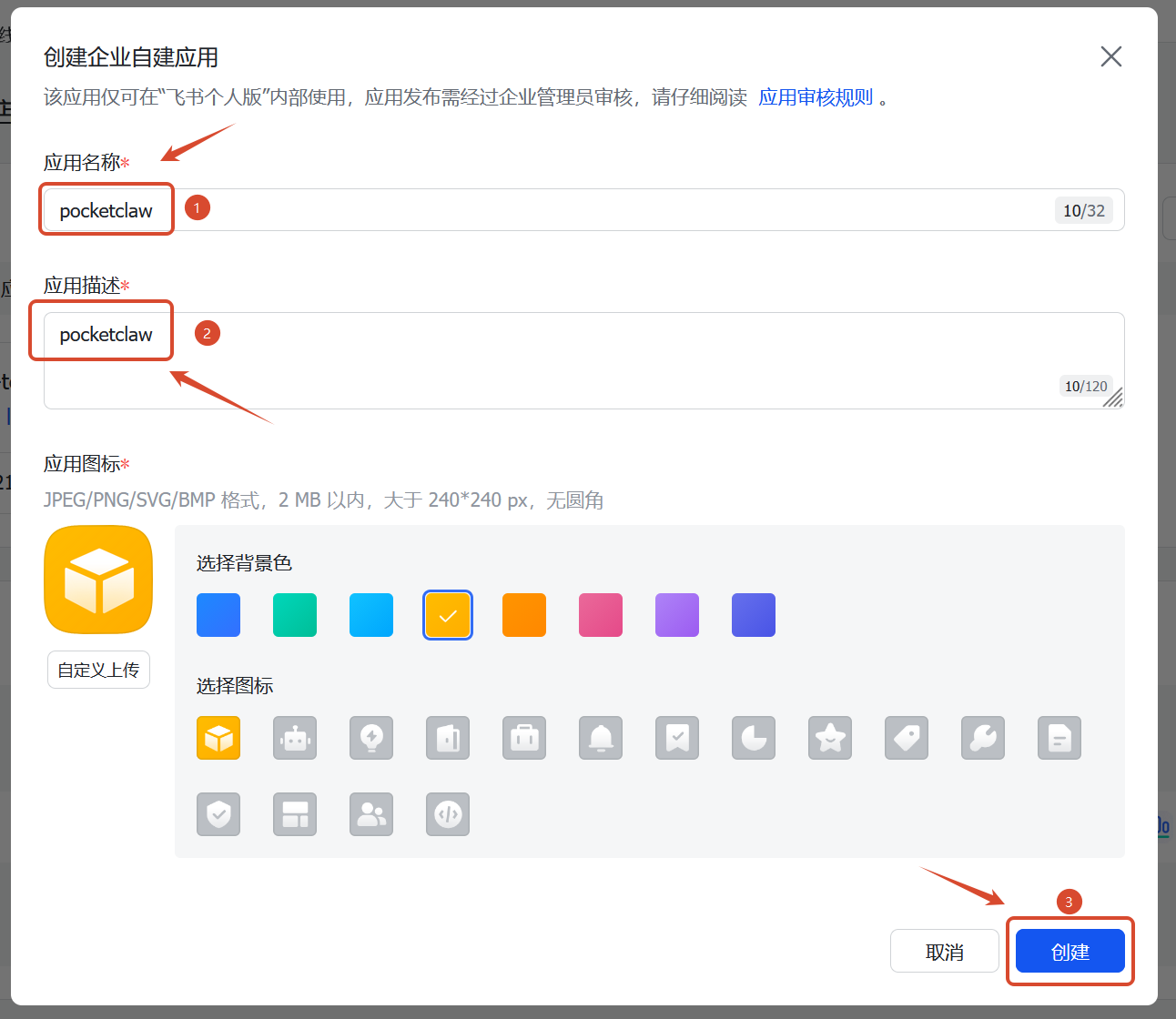
填写应用名称和描述后,点击「创建」:
配置应用权限
复制以下权限配置:
完整权限配置如下:
{
  "scopes": {
    "tenant": [
      "contact:contact.base:readonly",
      "docx:document:readonly",
      "im:chat:read",
      "im:chat:update",
      "im:message.group_at_msg:readonly",
      "im:message.p2p_msg:readonly",
      "im:message.pins:read",
      "im:message.pins:write_only",
      "im:message.reactions:read",
      "im:message.reactions:write_only",
      "im:message:readonly",
      "im:message:recall",
      "im:message:send_as_bot",
      "im:message:send_multi_users",
      "im:message:send_sys_msg",
      "im:message:update",
      "im:resource",
      "application:application:self_manage",
      "cardkit:card:write",
      "cardkit:card:read",
      "contact:user.basic_profile:readonly"
    ],
    "user": [
      "contact:user.employee_id:readonly",
      "offline_access",
      "base:app:copy",
      "base:field:create",
      "base:field:delete",
      "base:field:read",
      "base:field:update",
      "base:record:create",
      "base:record:delete",
      "base:record:retrieve",
      "base:record:update",
      "base:table:create",
      "base:table:delete",
      "base:table:read",
      "base:table:update",
      "base:view:read",
      "base:view:write_only",
      "base:app:create",
      "base:app:update",
      "base:app:read",
      "sheets:spreadsheet.meta:read",
      "sheets:spreadsheet:read",
      "sheets:spreadsheet:create",
      "sheets:spreadsheet:write_only",
      "docs:document:export",
      "docs:document.media:upload",
      "board:whiteboard:node:create",
      "board:whiteboard:node:read",
      "calendar:calendar:read",
      "calendar:calendar.event:create",
      "calendar:calendar.event:delete",
      "calendar:calendar.event:read",
      "calendar:calendar.event:reply",
      "calendar:calendar.event:update",
      "calendar:calendar.free_busy:read",
      "contact:contact.base:readonly",
      "contact:user.base:readonly",
      "contact:user:search",
      "docs:document.comment:create",
      "docs:document.comment:read",
      "docs:document.comment:update",
      "docs:document.media:download",
      "docs:document:copy",
      "docx:document:create",
      "docx:document:readonly",
      "docx:document:write_only",
      "drive:drive.metadata:readonly",
      "drive:file:download",
      "drive:file:upload",
      "im:chat.members:read",
      "im:chat:read",
      "im:message",
      "im:message.group_msg:get_as_user",
      "im:message.p2p_msg:get_as_user",
      "im:message:readonly",
      "search:docs:read",
      "search:message",
      "space:document:delete",
      "space:document:move",
      "space:document:retrieve",
      "task:comment:read",
      "task:comment:write",
      "task:task:read",
      "task:task:write",
      "task:task:writeonly",
      "task:tasklist:read",
      "task:tasklist:write",
      "wiki:node:copy",
      "wiki:node:create",
      "wiki:node:move",
      "wiki:node:read",
      "wiki:node:retrieve",
      "wiki:space:read",
      "wiki:space:retrieve",
      "wiki:space:write_only",
      "contact:user.basic_profile:readonly"
    ]
  }
}
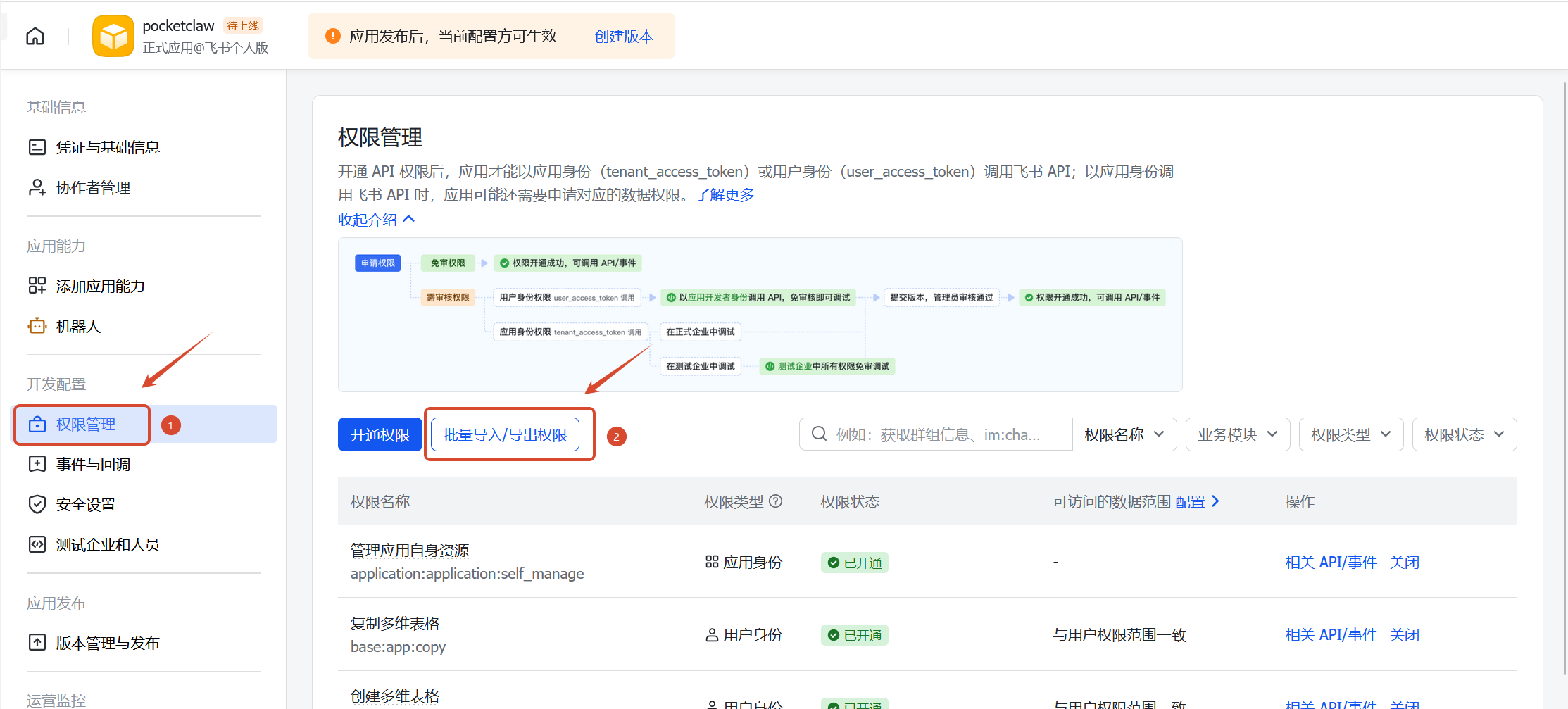
进入应用设置,点击「权限管理」→「批量导入权限」:
| 权限管理入口 | 批量导入权限 |
|---|---|
 | 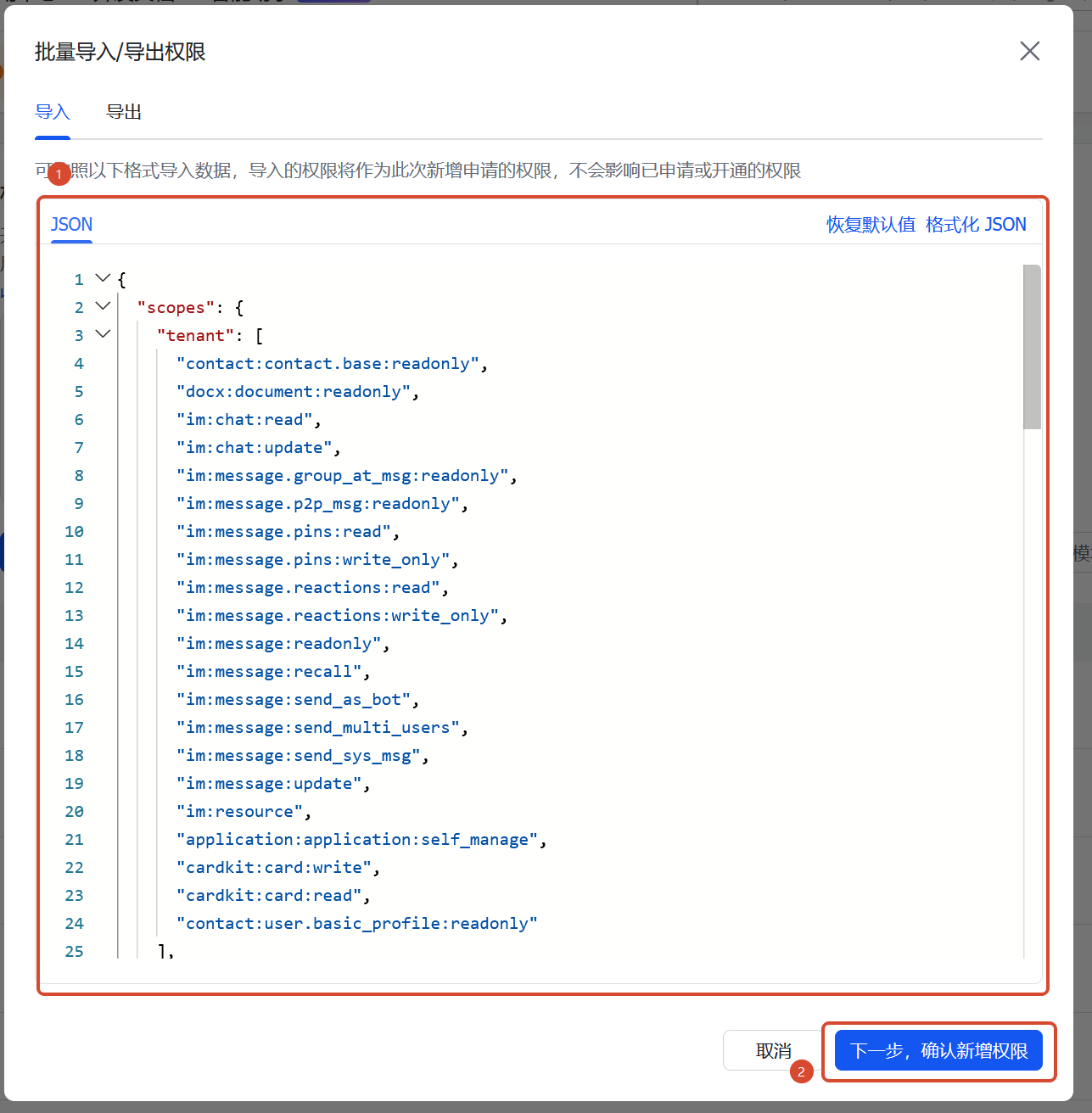 |
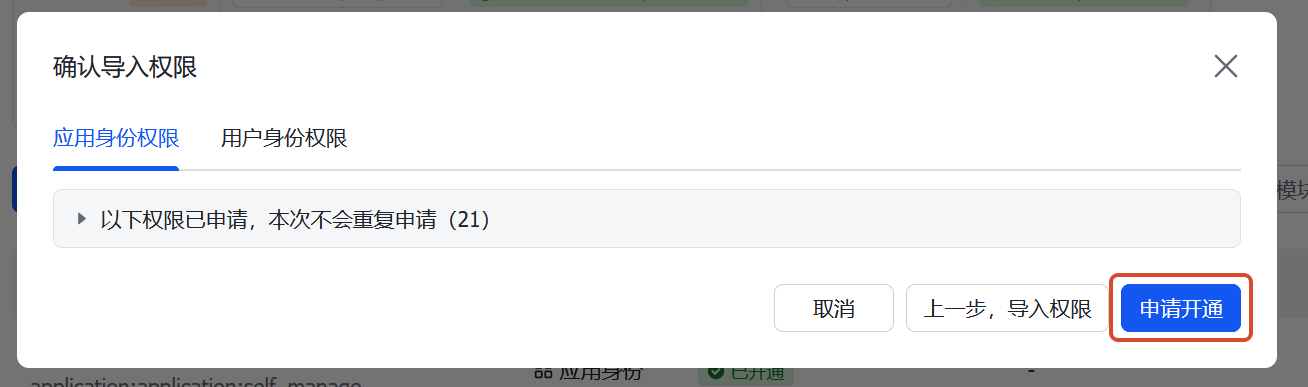
粘贴配置后,依次点击「下一步」→「申请开通」:
配置事件订阅
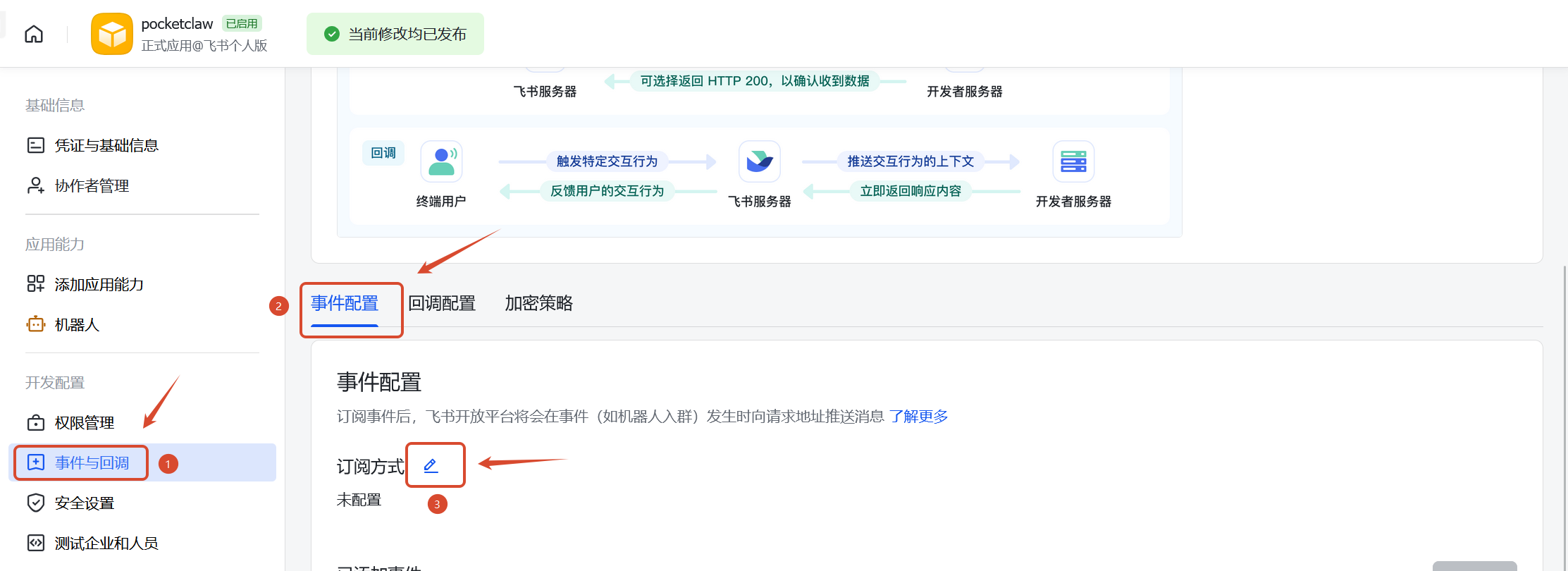
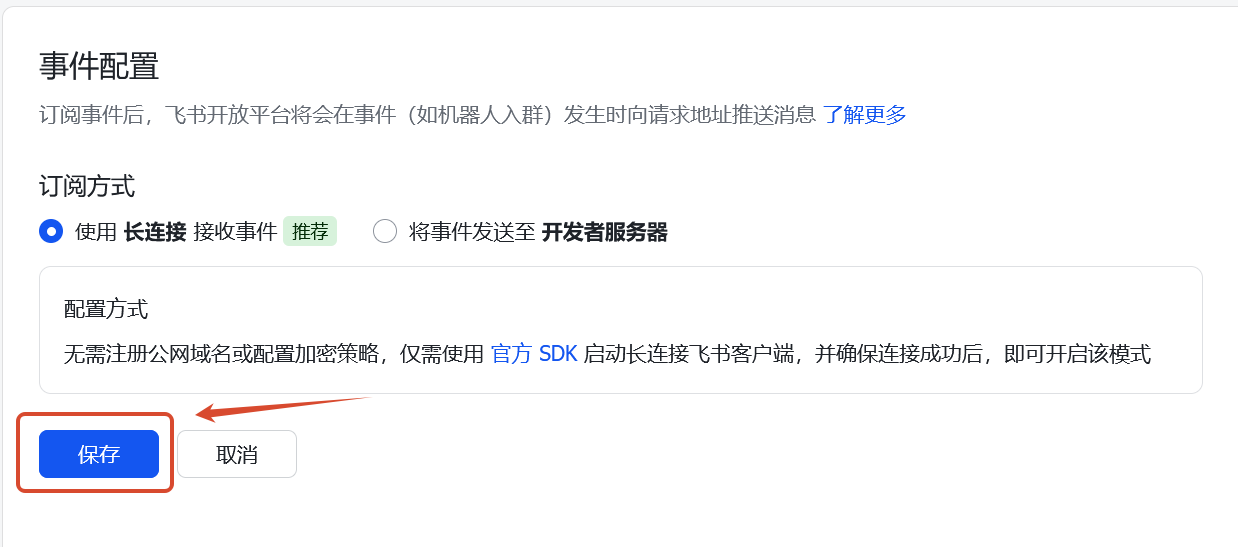
点击「事件与回调」,配置订阅方式为「长连接」:
| 事件与回调 | 配置订阅方式 |
|---|---|
 |  |
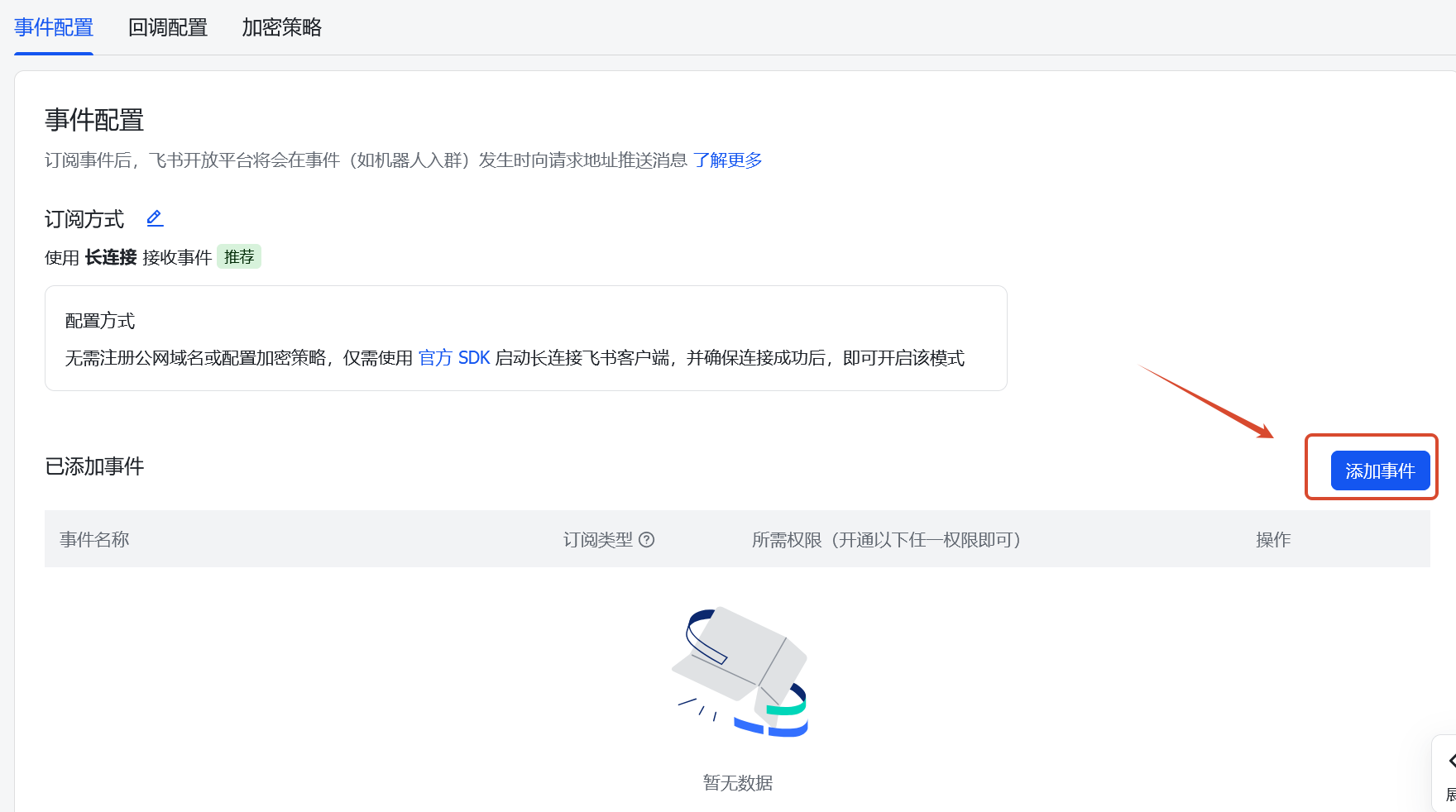
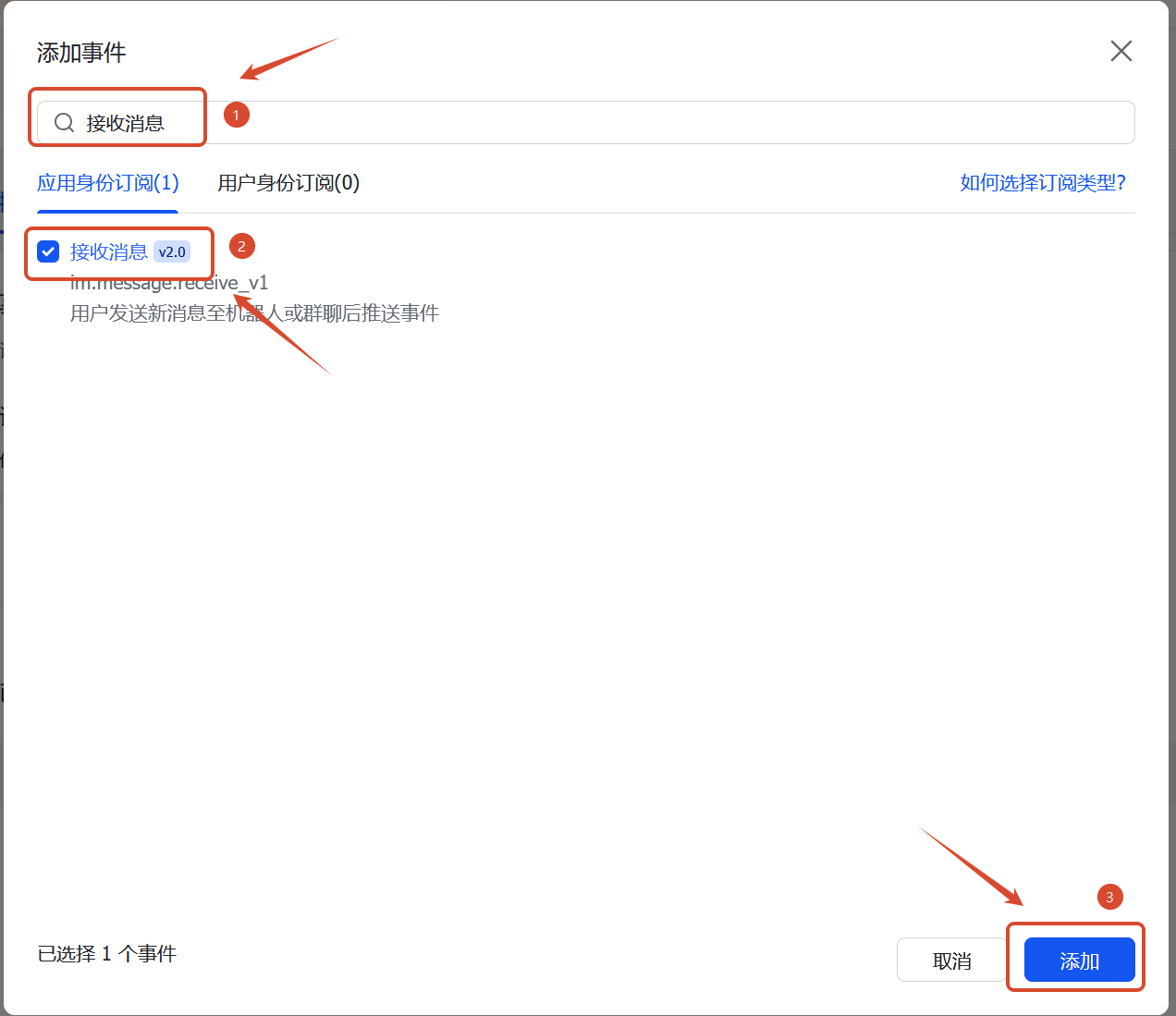
点击「添加事件」,搜索并添加「接收消息」事件:
| 添加事件 | 接收消息 |
|---|---|
 |  |
发布应用
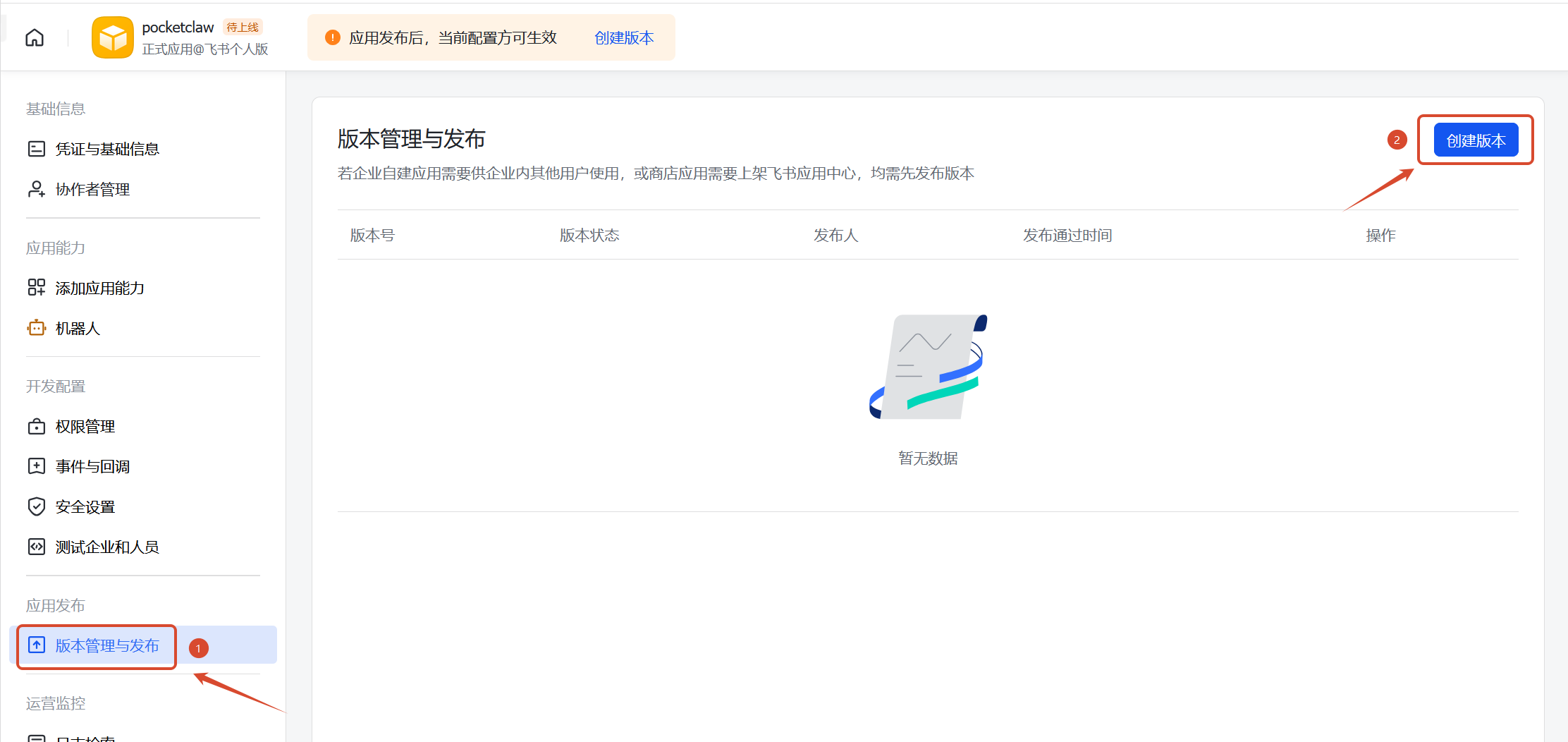
点击「版本管理与发布」→「创建新版本」:
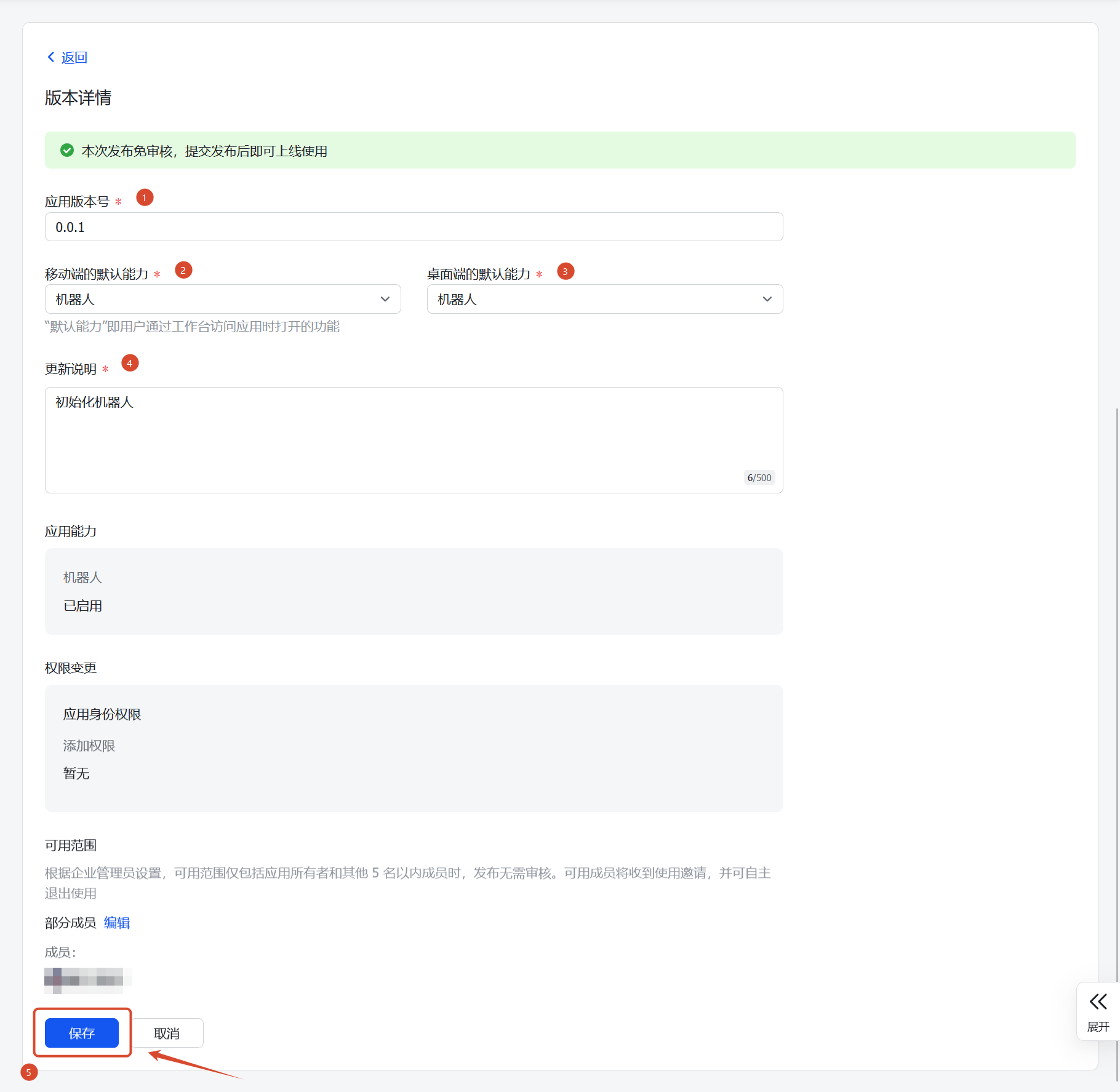
填写更新信息后,点击「保存」并确认发布:
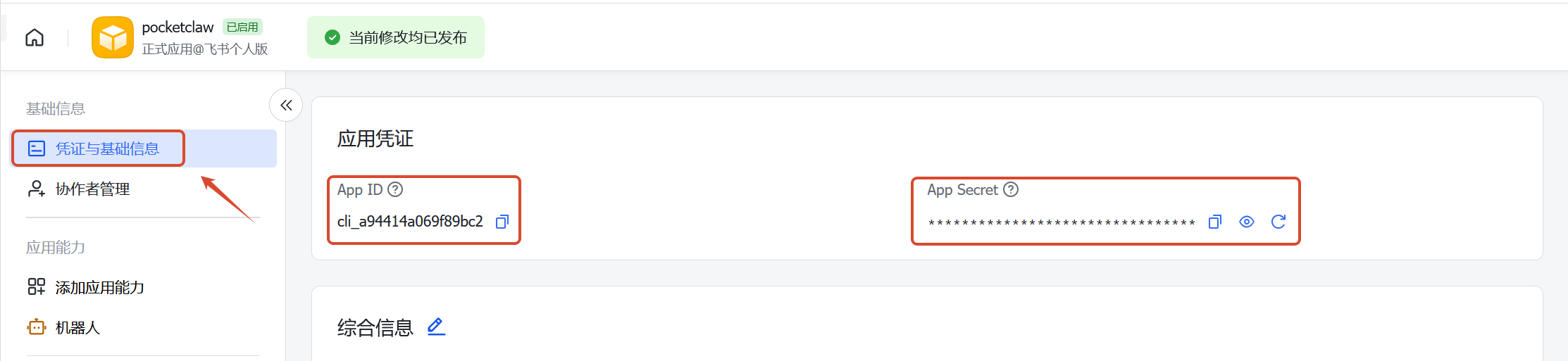
发布成功后,在「凭证与基础信息」页面查看 App ID 和 App Secret:
此时飞书应用中已能看到新创建的机器人:
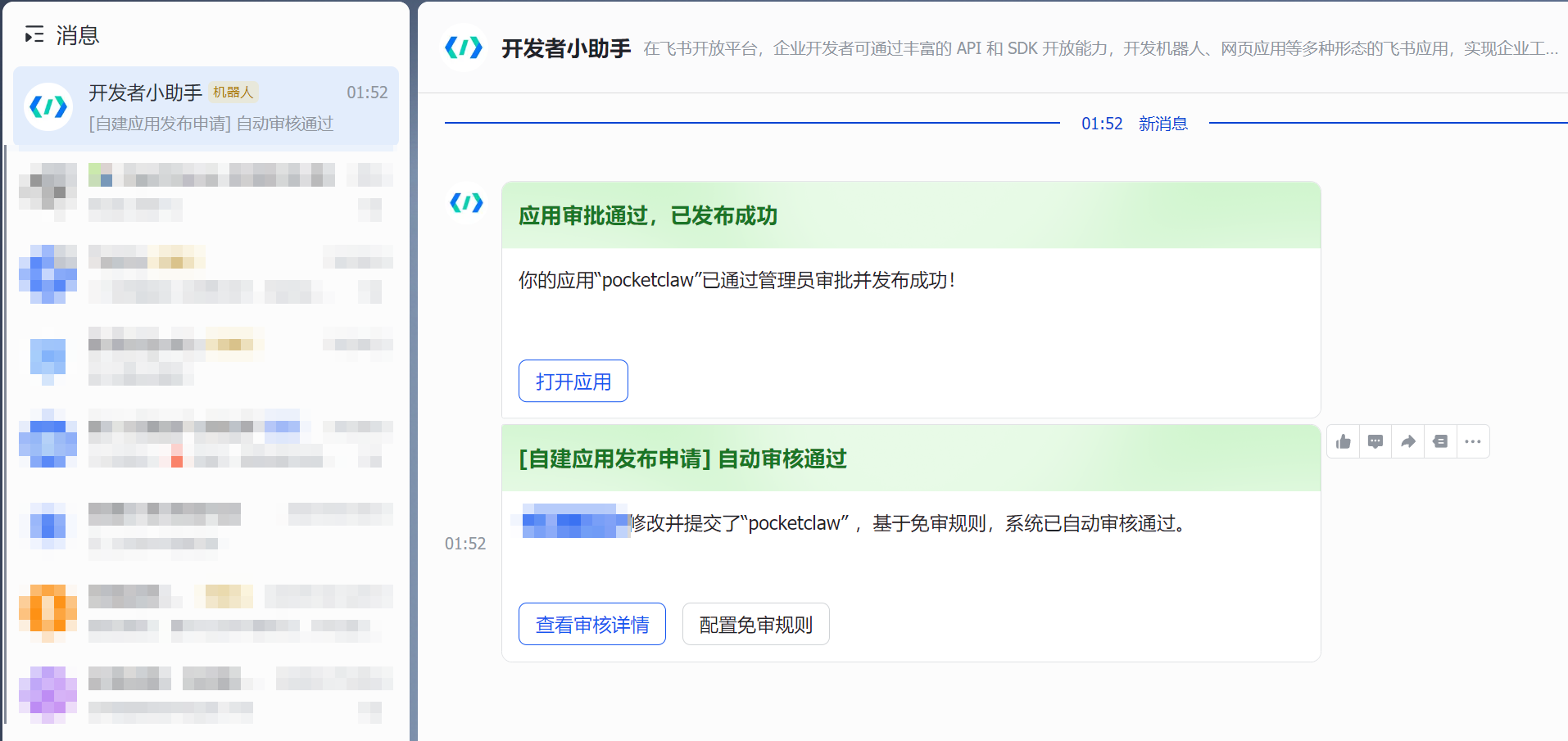
配置的应用信息
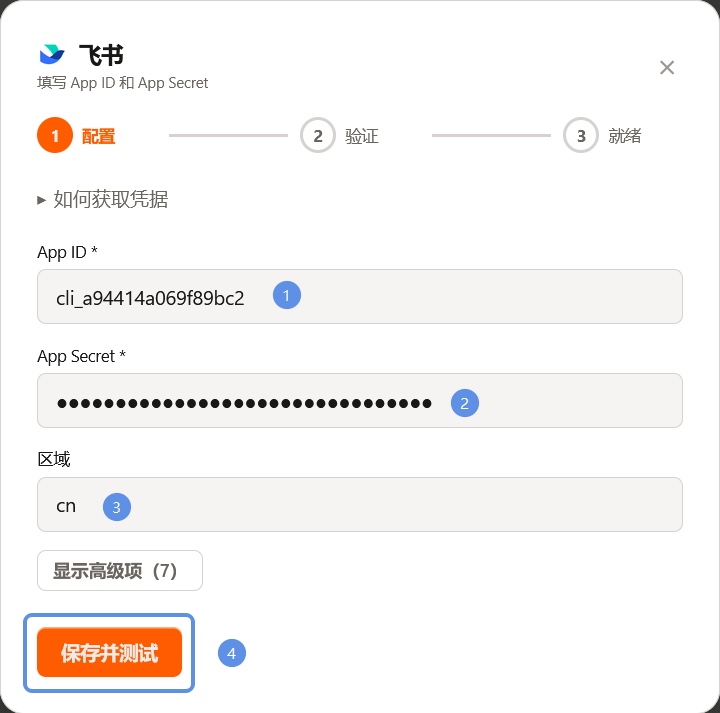
返回 PocketClaw,点击飞书卡片的「设置」按钮:
填写 App ID、App Secret,区域选择 cn(国内),点击「保存并测试」:
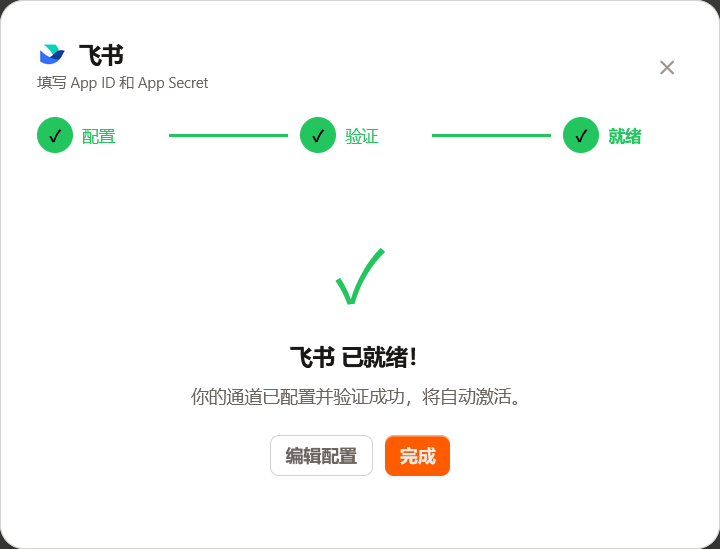
配置成功后,将显示「已激活」:
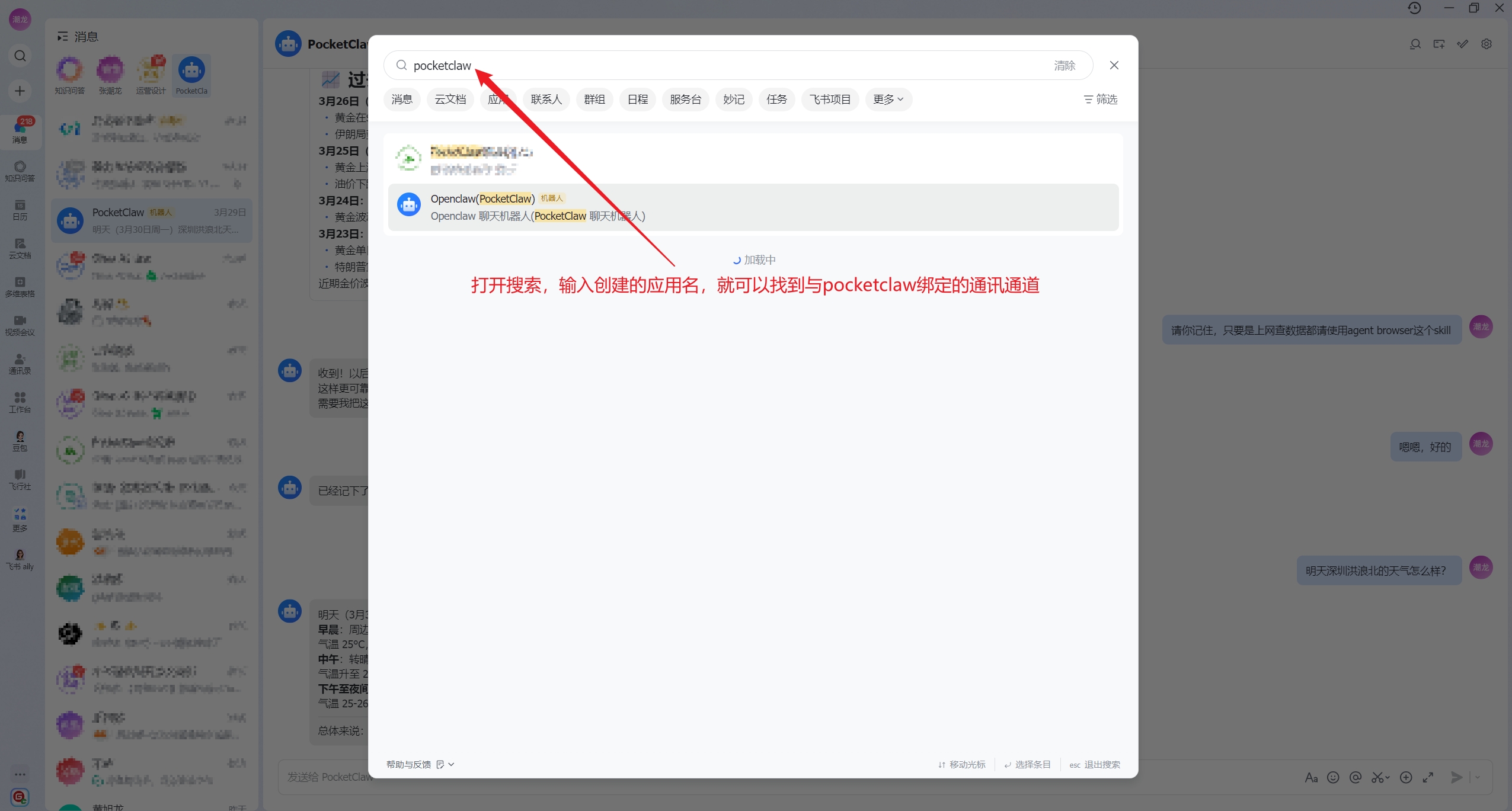
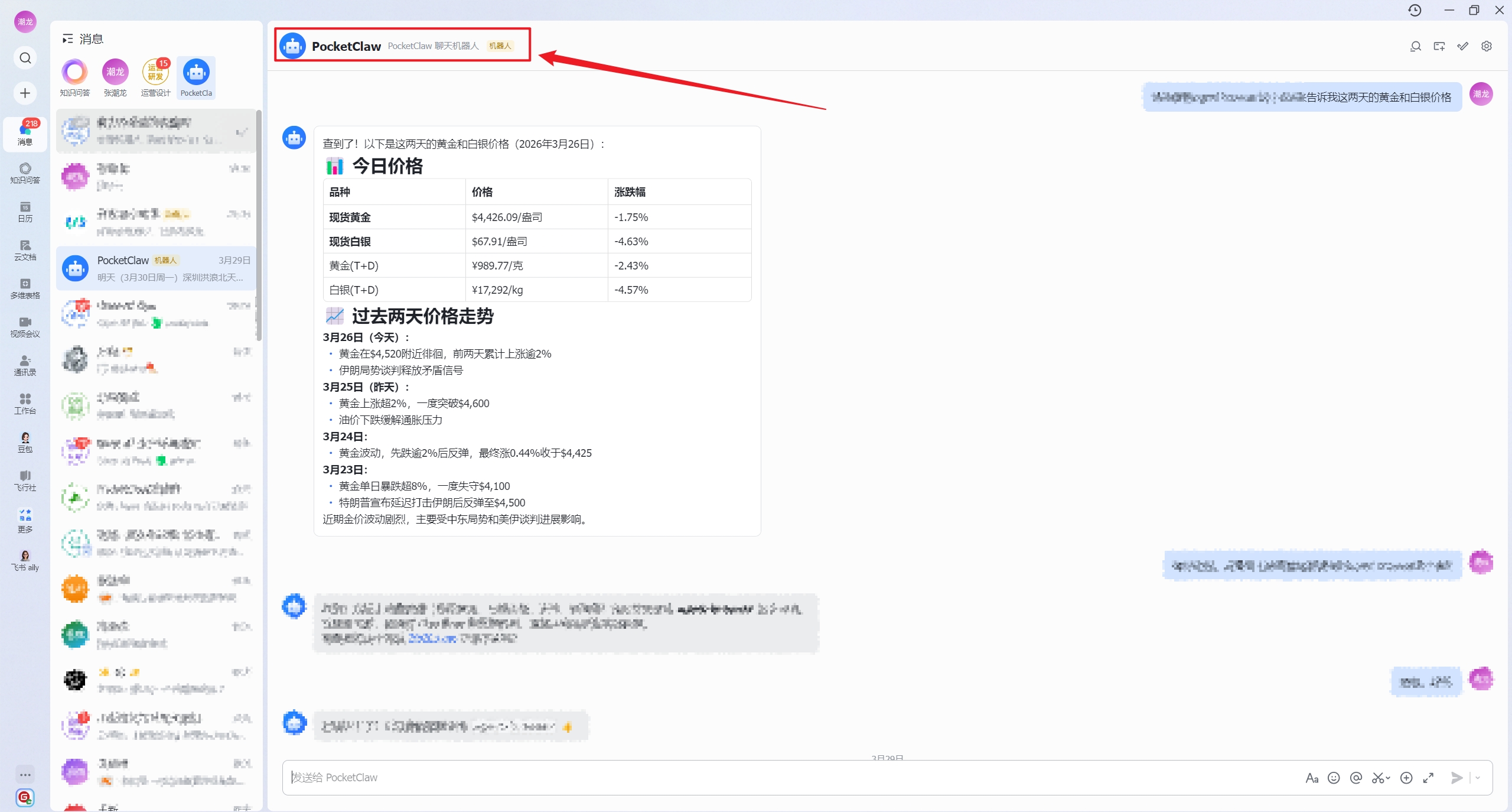
返回飞书,找到PocketClaw
打开飞书的输入框,输入先前创建的应用名称,即可找到PocketClaw。
更换智能体或删除通道
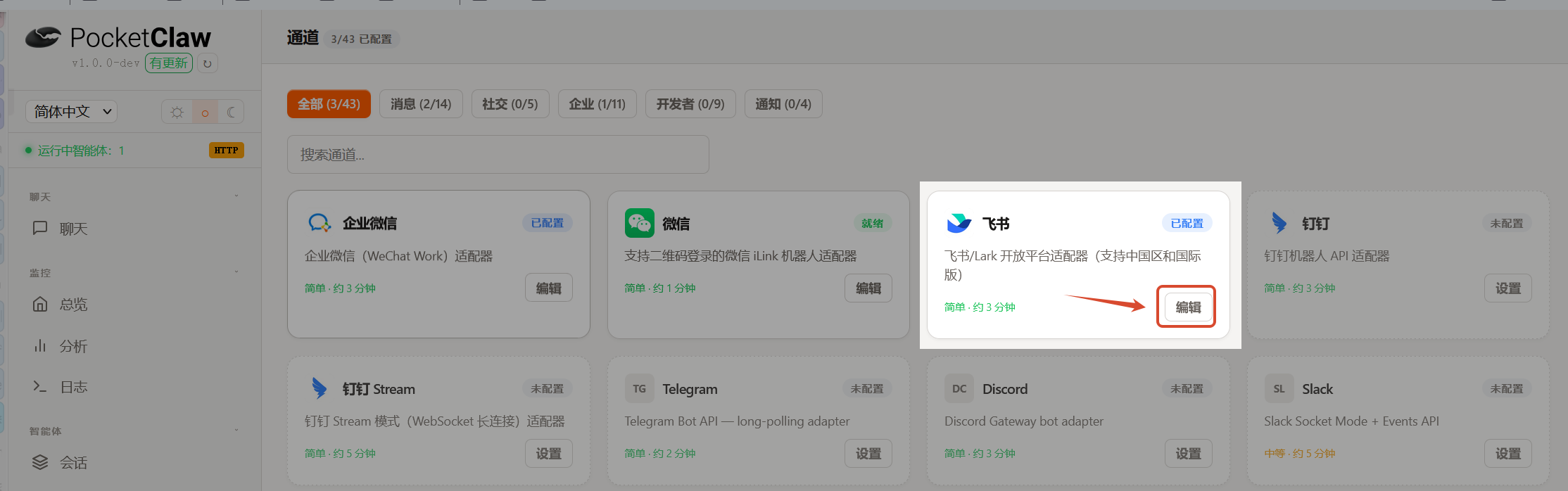
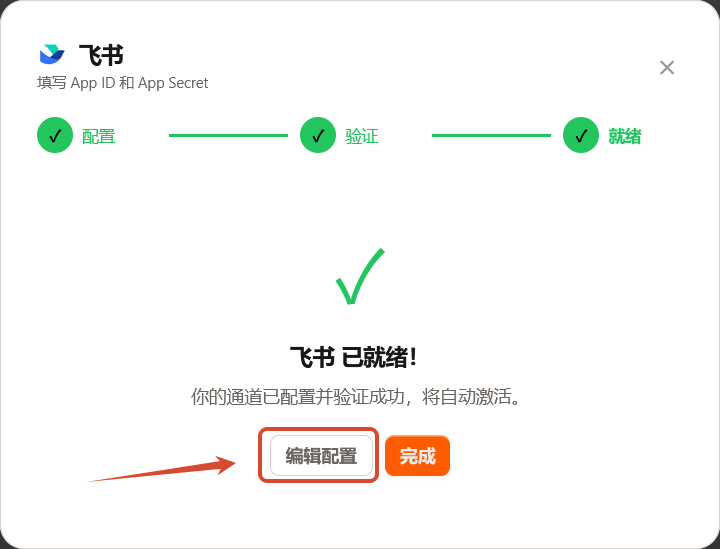
点击「编辑」→「编辑配置」:
| 点击编辑 | 编辑配置 |
|---|---|
 |  |
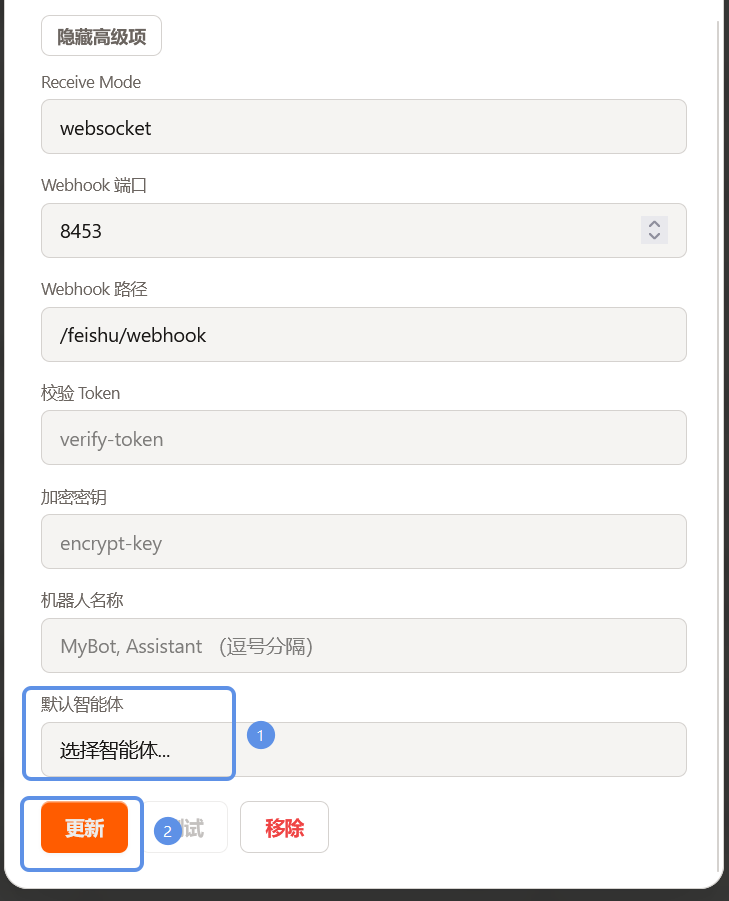
点击「显示高级选项」,选择新的智能体,或点击「移除」删除通道:
 京公网安备11011502039387号